Come possiamo aiutarti?
Benvenuto nel Centro Assistenza di QR-Verse. Trovi guide passo passo per creare QR code, gestire la Sua dashboard, comprendere le analytics e risolvere problemi comuni. Esplori la nostra knowledge base qui sotto o usi la ricerca per trovare esattamente ciò che La serve.
Sfoglia per argomento
Selezioni un argomento per accedere ai suoi articoli, oppure usa la barra di ricerca.
Primi passi
5Primi passi con QR-Verse
Tutto quello che deve sapere per creare il Suo primo QR code di alta qualità in pochi secondi. Nessuna registrazione richiesta.
Cos'è un codice QR? (Guida per principianti)
La storia, la tecnologia e l'anatomia del codice a risposta rapida.
Come creare un codice QR
Scopra come creare un QR code in 5 semplici passaggi. Gratis, senza registrazione. Personalizzi i colori, aggiunga il Suo logo e scarichi in PNG o SVG.
Come scansionare un QR code su iPhone, Android e PC [2026]
Scopra come scansionare un QR code su iPhone, Android e qualsiasi smartphone. Istruzioni passo-passo per app fotocamera, Google Lens e scanner di terze parti.
QR code dinamici
2QR code statici vs. dinamici: le differenze
Capire quale tipo scegliere è fondamentale per la Sua campagna. Ecco l'analisi completa.
Come tracciare le scansioni: la dashboard analytics
Impara a interpretare le Sue statistiche, distinguere scansioni uniche da quelle totali e ottimizzare le Sue campagne.
Account e impostazioni
3Gestire il Suo profilo e i Suoi dati
Come gestire il Suo account, rivendicare QR code e configurare le impostazioni sulla privacy.
Come usare team e collaborazione
Inviti i membri del team, assegna ruoli come admin, editor o visualizzatore, e garantisci la coerenza del brand kit in tutta l'organizzazione.
Notifiche Webhook e Slack
Collegate i webhook di QR-Verse a Slack per avvisi di scansione in tempo reale, aggiornamenti dei codici QR e notifiche di traguardi.
Risoluzione dei problemi
1Fatturazione e piani
1QR code arte IA
2Primi passi con i QR code arte IA
Guida passo passo per creare la Sua prima opera d'arte QR generata dall'IA con QR-Verse.
Guida ai prompt arte IA: scrivi istruzioni migliori
Scopra come scrivere prompt efficaci per l'arte QR con IA. Consigli per diversi stili, settori e impostazioni avanzate.
Non trovato?
Il nostro team di supporto è felice di aiutarti.
Rispondiamo generalmente entro 24 ore nei giorni lavorativi.
Centro Assistenza QR-Verse
Trovi guide passo-passo, suggerimenti per la risoluzione dei problemi e best practice per creare, gestire e monitorare codici QR. Che Lei stia iniziando o abbia bisogno di aiuto con funzionalità avanzate come l'arte AI, le analisi o la gestione del team, il nostro centro assistenza ha le risposte.
Argomenti di Assistenza Più Popolari
Iniziare
Scopra come creare il Suo primo codice QR in meno di 60 secondi. La nostra guida rapida La guida nella scelta di un tipo QR, nella personalizzazione del design e nel download nel formato corretto.
Codici QR Dinamici vs Statici
Comprendi le differenze principali tra codici QR statici e dinamici, quando usare ciascun tipo e come i codici dinamici La offrono la flessibilità di aggiornare le destinazioni e monitorare le scansioni.
Analisi dei Codici QR
Scopra come leggere i Suoi dati di scansione, capire le metriche di posizione e dispositivo e usare le analisi per ottimizzare le Sue campagne di codici QR per ottenere risultati migliori.
Design e Personalizzazione
Fa risaltare i Suoi codici QR con colori, loghi e forme personalizzati. Impara le regole per mantenere la scansionabilità mentre crei codici visivamente accattivanti.
Account e Fatturazione
Gestisca il Suo abbonamento, fa upgrade o downgrade dei piani e capisci cosa è incluso in ogni livello. Tutte le Sue domande sulla fatturazione trovano risposta qui.
Ha Bisogno di Ulteriore Assistenza?
Non ha trovato quello che cercavi? Il nostro team di supporto è qui per aiutarti.
Centro assistenza
Scopra come creare, personalizzare e gestire i codici QR con QR-Verse. Guide passo dopo passo, consigli per la risoluzione dei problemi e best practice per la generazione professionale di codici QR.
Guida rapida
Crei il Suo primo codice QR in meno di 60 secondi
Iniziare con QR-Verse è semplice. Prima di tutto, vada alla pagina principale del generatore QR-Verse e selezioni il tipo di codice QR tra 27 opzioni (URL, WiFi, vCard, social media, ecc.). L'intera interfaccia è disponibile in 7 lingue (inglese, olandese, spagnolo, francese, tedesco, italiano, portoghese) - cambi lingua in qualsiasi momento dalla navigazione in alto. Poi, inserisca il Suo contenuto: potrebbe essere un URL di un sito web, le credenziali WiFi, le informazioni di contatto o qualsiasi altro dato in base al tipo scelto. Quindi, personalizzi il design con l'editor visuale di QR-Verse: cambi i colori (assicura un alto contrasto per la scansionabilità), carichi il Suo logo (centrato automaticamente con correzione degli errori), selezioni i pattern dei punti (quadrati, cerchi o fluido) e scelga gli stili degli occhi per le tre cornici angolari. Infine, clicchi su scarica per ottenere il Suo codice QR in formato PNG (uso digitale/web), SVG (stampa professionale) o PDF (condivisione facile). Per i codici statici ha finito: è permanente è pronto per la stampa. Per i codici dinamici (modificabili con tracciamento delle scansioni), scelga nell'ultimo passaggio 'Salvi QR dinamico' per creare una voce nel pannello QR-Verse dove può modificare l'URL di destinazione in qualsiasi momento e visualizzare analytics dettagliati inclusi conteggio scansioni, luoghi, dispositivi e timestamp. Testi il Suo codice con più telefoni prima della stampa in serie.
Codici QR dinamici vs statici: come scegliere
Scegliere tra codici QR statici e dinamici è fondamentale. I codici statici incorporano i dati direttamente nei pixel - come un codice a barre. I dati sono permanenti, la scansione è più veloce (nessun server lookup) e non c'è tracking (privacy completa). Tuttavia, non è possibile modificare la destinazione dopo la creazione. Se l'URL si rompe, deve ristampare. Usi i codici statici per WiFi, vCard (se stabili), etichette permanenti o quando prioritizzi velocità e privacy. I codici dinamici usano un URL di reindirizzamento breve memorizzato sui nostri server. La scansione passa per QR-Verse verso la Sua destinazione. Questo consente la modifica della destinazione in qualsiasi momento senza ristampare (perfetto per campagne marketing, menu stagionali o biglietti da visita), analytics in tempo reale (scansioni totali, visitatori unici, posizione, dispositivo, browser, referrer, grafici temporali) e funzionalità avanzate come A/B testing o routing specifico per dispositivo. I codici dinamici richiedono una connessione internet per il reindirizzamento e dipendono dalla disponibilità di QR-Verse (alta disponibilità). I codici statici sono gratuiti illimitati; i codici dinamici: 1 gratuito, illimitati con Pro. Scansioni illimitate su tutti i piani. Consiglio: in caso di dubbio, scelga il dinamico - la flessibilità vale il ritardo di millisecondi del reindirizzamento.
Formati di download e quando usarli
QR-Verse offre tre formati di download ottimizzati per diversi casi d'uso. PNG (Portable Network Graphics) è un formato raster perfetto per l'uso digitale: firme email, siti web, post sui social media, presentazioni PowerPoint e articoli di piccola stampa come biglietti da visita o volantini. Scarichi ad alta risoluzione (1024×1024 o superiore) e assicurati 300+ DPI in stampa per mantenere la chiarezza. I file PNG hanno sfondi trasparenti, rendendoli facili da sovrapporre ai design. SVG (Scalable Vector Graphics) è la scelta professionale per la stampa in grandi formati. Essendo vettoriale (percorsi matematici, non pixel), SVG si scala infinitamente senza perdita di qualità. Usi SVG per cartelloni, poster, pellicole per veicoli, stampi su T-shirt, merchandise, striscioni o qualsiasi situazione in cui le dimensioni sono imprevedibili. Software di design come Adobe Illustrator, Figma o Canva gestisce SVG perfettamente. Le tipografie preferiscono SVG perché garantisce bordi nitidi a qualsiasi scala. PDF (Portable Document Format) combina praticità e compatibilità: perfetto per la condivisione con clienti, tipografie o membri del team che potrebbero non avere software di design. I file PDF possono essere aperti su qualsiasi dispositivo e mantengono il layout esatto. Usi PDF quando ha bisogno di un formato 'pronto per la stampa' che chiunque possa visualizzare. Consiglio professionale: per i progetti professionali, scarica sempre sia il PNG (per la condivisione digitale rapida) che l'SVG (per la produzione di stampa) per coprire tutte le esigenze.
Testare il codice QR prima della stampa
Non stampare mai 1.000 copie senza testare prima. Ecco la checklist completa pre-stampa: Prima, testi su più dispositivi - scansioni sia con iPhone (app Fotocamera iOS) che con Android (Fotocamera o Google Lens) per assicurare la compatibilità multipiattaforma. I dispositivi più vecchi (pre-2017) potrebbero richiedere un'app per scanner QR, quindi li testi anche su quelli. Seconda, testi alle dimensioni di stampa reali - ridimensiona la Sua bozza digitale alle esatte dimensioni con cui stamperai (minimo 2 cm × 2 cm) e scansioni dalla distanza prevista. Se gli utenti scansionano da 25 cm, testi da 25 cm. Terza, testi le condizioni di illuminazione - provi a scansionare con luce intensa, luce fioca e con riflessi sulla superficie. Le finiture opache si scansionano in modo più affidabile rispetto a quelle lucide. Quarta, testi le combinazioni di colori - l'alto contrasto è fondamentale. Se usi i colori del brand, verifichi che forniscano sufficiente differenziazione. Il nero su bianco è sempre la scelta più sicura. Quinta, verifichi la destinazione - assicurati che l'URL funzioni, che le credenziali WiFi si connettano correttamente, che la vCard importi tutti i campi, ecc. Per i codici dinamici, controlli che l'URL di reindirizzamento sia corretto nel Suo pannello. Sesta, stampi un piccolo lotto di prova (10-50 copie) sul materiale reale (carta, adesivo, plastica, tessuto) che userai per la produzione. Alcuni materiali (metallici, trasparenti, sfondi scuri) influenzano la scansionabilità. Solo dopo aver superato tutti i test dovrebbe procedere alla stampa in serie. Questo processo di 10 minuti può farti risparmiare migliaia di euro in costi di ristampa.
Gestire il Suo pannello QR-Verse
Il Suo pannello QR-Verse è il centro di controllo per tutti i codici dinamici. Accedici cliccando su 'Pannello' nella navigazione in alto dopo aver effettuato l'accesso al Suo account QR-Verse. La vista principale mostra tutti i Suoi codici QR come schede con anteprime in miniatura, nomi, tipi, date di creazione e statistiche rapide (scansioni totali, visitatori unici). Clicchi su qualsiasi scheda per aprire gli analytics dettagliati nel pannello QR-Verse: grafici delle scansioni nel tempo (orari, giornalieri, settimanali), mappe geografiche (a livello di paese e città), suddivisione per dispositivo (iOS vs Android, telefono vs tablet, tipi di browser), fonti di riferimento (da dove provengono le scansioni) e timestamp delle scansioni per i singoli eventi. Modifichi la destinazione del Suo codice QR cliccando su 'Modifichi destinazione' nel pannello QR-Verse: la modifica è immediata senza ristampare. Può anche rinominare i codici, archiviare quelli inattivi (rimuove dalla vista principale ma conserva i dati) o eliminarli definitivamente (interrompe immediatamente il reindirizzamento e cancelli tutti i dati). Usi gli strumenti di ricerca e filtro del pannello QR-Verse per trovare codici per nome, tipo o intervallo di date. Esporti gli analytics come CSV per un'analisi più approfondita in Excel o Google Fogli. Consiglio: organizza i codici con nomi descrittivi come 'Menu Estate 2026' o 'Stand Conferenza Milano - Feb 2026' invece di nomi generici. Questo rende la gestione più facile man mano che la Sua libreria di codici QR cresce. Può anche rivendicare i codici anonimi creati prima dell'accesso: il pannello QR-Verse controlla la cronologia del browser e offre di aggiungerli al Suo account.
Design e personalizzazione
Aggiungere il Suo logo ai codici QR
I loghi rendono i codici QR immediatamente riconoscibili e aumentano la fiducia: gli utenti sono più propensi a scansionare un codice brandizzato rispetto a uno anonimo. Ecco come farlo nel modo giusto: Prima, prepari il file del Suo logo - il PNG con sfondo trasparente funziona meglio. I loghi quadrati (rapporto 1:1) si centrano perfettamente. Mantenga la dimensione del file sotto i 2 MB per un'elaborazione rapida. Carichi il logo con 'Carica Logo' nella sezione Logo del passaggio Design. Seconda, regola attentamente le dimensioni del logo - si consiglia il 15-20% dell'area totale del codice QR. L'interfaccia mostra uno slider percentuale. Sotto il 25% è la zona sicura. Loghi più grandi potrebbero causare errori di scansione, specialmente con colori QR a basso contrasto. Terza, imposti la correzione degli errori su Alto o Quartile (automatico quando carichi un logo). Questo incorpora una ridondanza del 30% nel codice, il che significa che può ancora essere scansionato anche con il logo che copre parte di esso. Quarta, anteprima e test - scarichi un campione, ridimensionalo alle dimensioni di stampa reali e scansioni con più telefoni. Se la scansione fallisce, riduca le dimensioni del logo di incrementi del 5% fino a quando non diventa affidabile. Quinta, eviti di coprire i tre 'occhi' angolari (pattern di ricerca) con il Suo logo - il nostro posizionamento automatico al centro lo previene, ma sii cauto se posizioni manualmente. Consigli: usi loghi ad alto contrasto (logo scuro su sfondo QR chiaro o viceversa). Eviti linee sottili o dettagli intricati nei loghi: non scalano bene a dimensioni ridotte. I loghi monocromatici (a colore singolo) spesso funzionano meglio di quelli a pieno colore sui codici QR.
Scegliere colori e pattern per la scansionabilità
La personalizzazione dei colori Le permette di abbinare l'identità del brand, ma la scansionabilità deve venire prima. Regola uno: l'alto contrasto non è negoziabile. Gli scanner QR cercano differenze nette tra primo piano (punti dati) e sfondo. La combinazione migliore: nero su bianco. Alternative sicure: blu navy scuro su bianco, nero su giallo chiaro, rosso scuro su bianco. Combinazioni pericolose: giallo su bianco (troppo simile), blu scuro su nero (nessun contrasto), rosso su verde (problemi di daltonismo). Testi accuratamente qualsiasi colore non standard. Regola due: usa sempre un primo piano più scuro e uno sfondo più chiaro. I codici invertiti (bianco su nero) possono funzionare ma sono meno affidabili sulle fotocamere più vecchie - testi ampiamente prima della produzione. Regola tre: personalizzi i tre elementi separatamente - colore del primo piano (punti dati principali), colore dello sfondo (strato base) e colore degli occhi (tre cornici angolari). Usare un colore diverso per gli occhi (ad es. colore accent del brand) mantenendo i punti dati neri massimizza sia la scansionabilità che il branding. Selezione del pattern: Quadrati (classico, massima compatibilità con tutti gli scanner), Punti/Cerchi (estetica moderna e amichevole, compatibilità 95%), Fluido (stile arrotondato organico, compatibilità 90% - testa prima di utilizzarlo per applicazioni critiche). La selezione della forma influisce sulla densità delle informazioni: le forme più tonde hanno bisogno di leggermente più spazio. Stili degli occhi: offriamo 8 design unici per le cornici angolari, da angolari a circolari. Sono puramente estetici e non influenzano la scansionabilità. Template di design: usi i nostri template con un clic per applicare palette di colori e pattern professionali che abbiamo pre-testato per l'affidabilità. Consiglio: stampi un piccolo lotto, scansioni in varie condizioni di illuminazione e proceda alla produzione in serie solo dopo aver confermato scansioni affidabili.
Raccomandazioni sulle dimensioni di stampa per caso d'uso
La dimensione è importante per la scansionabilità dei codici QR: troppo piccoli e le fotocamere non riescono a risolvere i pixel. Usi la regola 10:1: la distanza di scansione (in cm) divisa per 10 equivale alla dimensione minima del codice QR (in cm). Ecco il Suo schema di dimensionamento per caso d'uso: Biglietti da visita (scansionati da 15-25 cm): minimo 2 cm, consigliato 2,5 cm. Posizioni in un angolo o sul retro per una scansione facile senza oscurare il testo. Volantini e poster (scansionati da 30-60 cm): minimo 3,5 cm, consigliato 5-7,5 cm. Posizioni all'altezza degli occhi per un accesso facile. Tavoli da ristorante (scansionati da 25-50 cm): minimo 3,5 cm, consigliato 6 cm. Plastifica per la durata e riduca i riflessi. Packaging dei prodotti (varia in base alle dimensioni del prodotto): per i prodotti portatili, 2-3,5 cm; per i prodotti sullo scaffale scansionati da 30+ cm, 5-7,5 cm. Si assicuri che la curvatura del packaging non superi i 30 gradi dove è posizionato il codice QR. Cartelloni pubblicitari (scansionati da 3-6 metri): minimo 25-30 cm, consigliato 45-60 cm. Usi il formato SVG per mantenere la qualità alla scala. Consideri che gli utenti potrebbero scansionare da veicoli in movimento: più grande è più sicuro. T-shirt e merchandise (scansionati da 30-45 cm): minimo 5 cm, consigliato 7,5-10 cm. Tenga conto della texture del tessuto che può ridurre la chiarezza. Decorazioni per veicoli (scansionate da 1-3 metri): minimo 15 cm, consigliato 25-30 cm. Posizioni su superfici piatte (non su maniglie delle porte o curve). Minimo assoluto indipendentemente dal caso d'uso: non scendere mai sotto i 2 cm × 2 cm. Al di sotto di questa soglia, la maggior parte delle fotocamere dei telefoni non riesce a risolvere i singoli pixel in modo affidabile. Testi sempre alle dimensioni reali prima della produzione.
Usare cornici e etichette di testo personalizzate
Le cornici aggiungono contesto ai codici QR, migliorando notevolmente i tassi di scansione indicando agli utenti cosa aspettarsi. Il nostro Designer di cornici Le permette di aggiungere etichette di testo come 'SCANSIONA', 'VISUALIZZA MENU', 'CONNETTITI AL WIFI' o call-to-action personalizzate. Ecco come usare le cornici in modo efficace: Prima, scelga la posizione della cornice - In alto (classica, più visibile), In basso (discreta, professionale) o Sinistra/Destra (moderna, creativa). Le cornici in alto ottengono i tassi di scansione più alti nei test degli utenti. Seconda, scriva testo chiaro e orientato all'azione - usi verbi come 'Scansioni', 'Tocchi', 'Visualizzi', 'Ottenga' o 'Scarichi'. Sii specifico: 'Scansioni per il menu' supera il generico 'Scansioni qui'. Lo mantenga sotto i 20 caratteri per la leggibilità a piccole dimensioni. Terza, personalizzi i colori della cornice per abbinarli al Suo brand. Il colore di sfondo della cornice e il colore del testo possono essere impostati indipendentemente. Mantenga un alto contrasto: testo scuro su cornice chiara o viceversa. Abbini i colori della cornice al Suo logo o ai colori degli occhi del codice QR per un branding coerente. Quarta, anteprima alle dimensioni reali - il testo leggibile sullo schermo potrebbe essere troppo piccolo quando stampato a 2 cm. Testi la leggibilità prima di stampare. Casi d'uso: 'SCANSIONA PER IL MENU' sui tavoli del ristorante, 'OTTIENI IL 10% DI SCONTO' sui volantini promozionali, 'CONNETTITI AL WIFI' nelle insegne dei bar, 'SCARICA L'APP' sul packaging dei prodotti, 'VISUALIZZA IL PORTFOLIO' sui biglietti da visita, 'UNISCITI ALLA LISTA D'ATTESA' sui poster degli eventi. Consigli: le cornici aumentano l'altezza del codice QR di circa il 20% - lo tenga presente nel Suo layout. Usi la prima lettera maiuscola ('Scansionami') piuttosto che tutto maiuscolo per un tono più amichevole. Abbini il testo della cornice alla destinazione del codice QR: non scrivere 'Guardi il video' se rimanda a un PDF. Per l'uso multilingue, crei codici QR separati con testo della cornice localizzato per ciascuna lingua invece di usare icone generiche.
Opzioni avanzate: correzione degli errori e zone silenziose
Queste impostazioni tecniche ottimizzano l'affidabilità del codice QR e l'aspetto professionale. Livello di correzione degli errori: i codici QR usano la correzione degli errori Reed-Solomon per rimanere scansionabili anche quando parzialmente danneggiati. Esistono quattro livelli: Basso (7% di ridondanza, codice più piccolo, usi solo per condizioni ottimali), Medio (15% di ridondanza, predefinito per codici senza logo), Quartile (25% di ridondanza, buon equilibrio per la maggior parte degli usi), Alto (30% di ridondanza, automatico quando si aggiunge un logo, massima tolleranza ai danni). Una correzione degli errori più alta crea più moduli di dati (pattern più denso) ma consente al codice di sopravvivere a danni, sporcizia, usura o sovrapposizioni di loghi. Il nostro sistema seleziona automaticamente i livelli ottimali in base al Suo design, ma può modificarli. Usi Alto se sta stampando su superfici ruvide (tessuto, cartone ondulato, materiali per esterni), aggiungendo loghi grandi (>20%), prevedendo usura e deterioramento (etichette prodotti, segnaletica riutilizzabile) o stampando molto piccolo (sotto 2,5 cm). Usi Basso solo per codici esclusivamente digitali che non verranno mai stampati. Zona silenziosa: la zona silenziosa è il margine bianco attorno al Suo codice QR, tecnicamente richiesta dagli standard ISO. Il minimo è 4 moduli (4 volte la larghezza di un punto QR). Il nostro predefinito è 10 moduli per maggiore sicurezza. Può regolarlo se ha poco spazio, ma non scendere mai sotto 4. La zona silenziosa aiuta gli scanner a identificare dove inizia e finisce il codice, specialmente su sfondi affollati. Se il Suo codice QR è su una pagina bianca senza elementi vicini, può ridurre la zona silenziosa a 4-6 moduli. Se si trova su un poster colorato con testo e immagini nelle vicinanze, aumenti a 15-20 moduli per una separazione chiara. Consiglio: esporti il Suo QR come SVG, misura un modulo (larghezza di un singolo punto) e verifichi che la Sua zona silenziosa sia almeno 4 moduli su tutti e quattro i lati. Questo garantisce la conformità alle specifiche ISO/IEC 18004.
Analytics e tracciamento
Come funziona il Suo pannello analytics
Il pannello analytics è la Sua finestra sulle performance del codice QR. Accessibile cliccando su qualsiasi codice QR dinamico nel Suo pannello principale, mostri dati di scansione completi aggiornati in tempo reale. Spiegazione delle metriche principali: le Scansioni totali contano ogni evento di scansione: se una persona scansiona 5 volte, questo si incrementa di 5. Usi questo per misurare l'intensità del coinvolgimento. Le Scansioni uniche contano un dispositivo (indirizzo IP e browser insieme) una volta ogni 24 ore: la stessa persona 5 volte in un giorno aggiunge solo 1. Questo rappresenta la Sua portata reale (quante persone diverse hanno interagito). Il Tasso di scansione calcola le scansioni per giorno o per ora durante i periodi attivi. I Dati di posizione suddividono le scansioni per paese, regione e città usando la geolocalizzazione IP. L'accuratezza è a livello di città (non GPS preciso). Usi questo per identificare dove i Suoi codici QR performano meglio geograficamente. La Suddivisione per dispositivo mostra iOS vs Android, telefono vs tablet e tipi di browser specifici. Questo aiuta a ottimizzare la Sua pagina di destinazione per i dispositivi usati dal Suo pubblico. I Grafici temporali mostrano le scansioni in intervalli orari, giornalieri o settimanali. Identifica i momenti di picco delle scansioni per informare la tempistica delle campagne future. Le Fonti di riferimento tracciano da dove provengono le scansioni (se accessibile) - alcuni dispositivi bloccano questo per la privacy. Opzioni di esportazione: scarichi qualsiasi report come CSV per un'analisi più approfondita in Excel, Google Fogli o piattaforme di analytics. I CSV includono timestamp, posizione, dispositivo, browser e referrer per ogni scansione. Consigli: confronti le scansioni totali con quelle uniche per calcolare la profondità del coinvolgimento (totale ÷ uniche = scansioni medie per persona). Monitori la crescita settimana su settimana per misurare lo slancio della campagna. Usi i dati geografici per allocare i budget di marketing nelle regioni con le migliori performance.
Eseguire test A/B con più codici QR
I codici QR sono perfetti per i test A/B perché ogni codice ha il proprio flusso di analytics. Ecco come condurre test efficaci: La configurazione: crei due (o più) codici QR dinamici che puntano allo stesso URL di destinazione. Assegna ogni codice a una variabile di test diversa, ad esempio: il Codice A sui volantini rossi, il Codice B sui volantini blu. Li distribuisca in contesti simili (stesso momento, stesse località, stesso metodo di distribuzione) per isolare la variabile testata. Monitori ogni codice separatamente nel Suo pannello. Idee di test: variazioni di design (diversi colori QR, loghi, pattern, stili degli occhi), variazioni di posizionamento (in alto a sinistra vs al centro vs in basso a destra del volantino), variazioni di dimensioni (codici da 2,5 cm vs 5 cm per trovare la dimensione minima efficace), variazioni di call-to-action (testo della cornice: 'Scansionami' vs 'Ottenga il 10% di sconto' vs 'Visualizzi menu'), variazioni del canale di distribuzione (stampa vs digitale, urbano vs suburbano, interno vs esterno), variazioni temporali (distribuzioni mattinali vs serali, giorni feriali vs fine settimana). Esecuzione del test: distribuisca i codici contemporaneamente per eliminare il pregiudizio temporale. Esegua per un periodo statisticamente significativo (almeno 7 giorni, idealmente 14-30 giorni per campioni più grandi). Monitori quotidianamente per identificare le tendenze. Analisi dei risultati: confronti le scansioni totali e uniche tra le varianti. Calcola i tassi di conversione se la Sua pagina di destinazione ha azioni misurabili (acquisti, iscrizioni, download). Guardi oltre i numeri grezzi: consideri il costo per scansione se i metodi di distribuzione differiscono in termini di costo. Usi gli intervalli di confidenza per determinare se le differenze sono statisticamente significative (disponibili calcolatori online). Prendere decisioni: il vincitore è chiaro se una variante ha il 20%+ di scansioni in più con dimensioni di campione simili. Se i risultati sono entro il 10%, li consideri in pareggio: i fattori esterni probabilmente spiegano la varianza. Implementa il design vincente nelle campagne future. Consiglio: testi una variabile alla volta. Testare contemporaneamente colore, posizionamento E dimensione rende impossibile sapere quale variabile ha guidato i risultati.
Esportare e analizzare i dati di scansione
I dati analytics grezzi permettono approfondimenti più profondi quando analizzati in fogli di calcolo o strumenti di analytics. Ecco come massimizzare i dati esportati: Esportazione dal pannello: clicchi su 'Esporti CSV' nella pagina analytics di qualsiasi codice QR. Il file include le colonne: timestamp (ora esatta della scansione), paese, regione, città, dispositivo (iOS/Android/Altro), tipo_dispositivo (mobile/tablet/desktop), browser, versione_browser, referrer (se disponibile), è_unico (boolean che contrassegna il primo utilizzo del dispositivo). I file vengono scaricati immediatamente e includono tutti i dati storici dalla creazione del codice. Tecniche di analisi: analisi temporale - crei tabelle pivot raggruppando per ora del giorno o giorno della settimana per identificare i periodi di picco delle scansioni. Questo informa i tempi di pubblicazione ottimali per le campagne future. Analisi geografica - filtri per paese o città per calcolare le performance regionali. Identifica le regioni con performance insufficienti per il marketing mirato o quelle con performance eccellenti per raddoppiare gli sforzi. Analisi dei dispositivi - calcola i rapporti iOS vs Android. Se l'80% delle scansioni proviene da iOS, assicurati che la Sua pagina di destinazione sia ottimizzata per Safari e le dimensioni dello schermo iPhone. Rapporto uniche vs ripetute - dividi le scansioni uniche per quelle totali. Se il rapporto è basso (ad es. 0,2 = 20% uniche), ha un alto coinvolgimento ripetuto. Se alto (ad es. 0,9 = 90% uniche), le scansioni sono per lo più monouso. Le scansioni ripetute possono indicare destinazioni salvate/preferite. Analisi per coorte - segmenta le scansioni per settimana di creazione e monitori la fidelizzazione nel tempo. I codici della Campagna A mantengono il coinvolgimento meglio della Campagna B? Strumenti avanzati: importi i CSV in Google Analytics, Tableau, Power BI o Python/R per visualizzazioni avanzate. Usi database SQL per combinare i dati di scansione QR con i dati di conversione del sito web per un'analisi dell'intero funnel. Nota sulla privacy: i nostri dati sono anonimizzati - non vengono raccolte informazioni personali identificabili. Gli utenti sono rappresentati come impronte digitali del dispositivo, non nomi o email. Questo è conforme al GDPR e alle normative sulla privacy.
Risoluzione dei problemi
QR Code non si scansiona: checklist diagnostica
Se il Suo codice QR non si scansiona, segua questa checklist sistematica: Problema 1: Contrasto basso - gli scanner QR hanno bisogno di una chiara differenziazione tra primo piano e sfondo. Soluzione: usi il nero su bianco o un colore molto scuro su uno molto chiaro. Eviti il giallo su bianco, il blu scuro su nero o qualsiasi combinazione a basso contrasto. Testi convertendo in scala di grigi: se non riesci a vedere una chiara distinzione, nemmeno uno scanner riuscirà. Problema 2: Dimensione troppo piccola - i codici sotto i 2 cm × 2 cm si scansionano raramente in modo affidabile. Soluzione: misura il Suo codice stampato con un righello. Se sotto i 2 cm, aumenti la dimensione e ristampa. Ricordi la regola 10:1 (distanza di scansione ÷ 10 = dimensione minima). Problema 3: Logo troppo grande - i loghi che superano il 25% dell'area del codice bloccano dati critici. Soluzione: riduca il logo al 15-20% o lo rimuova completamente per testare se la scansione migliora. Si assicuri che la correzione degli errori sia impostata su Alto. Problema 4: Zona silenziosa tagliata - il margine bianco attorno al codice è necessario per il rilevamento. Soluzione: assicurati di avere almeno 4 moduli (4 volte la larghezza di un punto) di spazio bianco libero su tutti i lati. Non posizionare testo, bordi o immagini direttamente a contatto con il codice. Problema 5: Problemi di qualità di stampa - i codici sfocati, pixelati o sbavati non si scansionano. Soluzione: usi file SVG vettoriali per la stampa, non PNG a bassa risoluzione. Si assicuri che il DPI della stampante sia 300+ per i materiali stampati. Controlli che l'inchiostro non si sia sbavato o sbiadito. Problema 6: Illuminazione e riflessi - le superfici lucide riflettono il flash della fotocamera, oscurando il codice. Soluzione: scansioni in una luce uniforme e indiretta. Angola il telefono per evitare i punti di riflesso. Usi finiture opache invece della laminazione lucida per i materiali stampati. Problema 7: Superfici curve o danneggiate - le superfici piegate, raggrinzite o deformate distorcono la geometria del codice. Soluzione: appiattisci il materiale prima di scansionare. Per le superfici permanentemente curve (bottiglie, cilindri), testi che la curvatura non superi i 30 gradi. Problema 8: Problemi con la fotocamera - i telefoni obsoleti (pre-2017) potrebbero non avere la scansione QR nativa. Soluzione: scarichi un'app gratuita per scanner QR dall'App Store o Google Play. Si assicuri che l'obiettivo della fotocamera sia pulito e che la messa a fuoco funzioni.
Codici dinamici che non reindirizzano correttamente
Se il Suo codice QR dinamico si scansiona ma non reindirizza correttamente, diagnostica questi problemi comuni: Problema 1: URL di destinazione errato - i refusi o gli URL incompleti causano errori di reindirizzamento. Soluzione: apra la pagina del pannello del Suo codice QR e clicchi su 'Modifichi destinazione'. Verifichi che l'URL sia completo con il prefisso https://. Testi l'URL copiandolo e incollandolo in un browser. Errori comuni: mancanza di 'https://', spazi aggiuntivi o estensioni di dominio errate (.com vs .net). Salvi le modifiche e testi di nuovo la scansione. Problema 2: La pagina di destinazione non è raggiungibile - il Suo sito di destinazione potrebbe essere offline. Soluzione: incolli l'URL di destinazione direttamente in un browser per verificare che si carichi. Se la pagina non è raggiungibile, contatti il Suo hosting web o attendi il ripristino del servizio. L'infrastruttura di reindirizzamento di QR-Verse ha un'alta disponibilità: le interruzioni sono quasi sempre sul lato della destinazione, non sui nostri server. Problema 3: Codice QR eliminato o archiviato - se ha eliminato un codice QR, il suo URL breve restituisce un errore 404. Soluzione: se il codice è stato archiviato per errore, apra il filtro 'Archiviati' nell'elenco dei codici QR e scelga 'Ripristina'. Una volta eliminato definitivamente, l'URL breve non può essere recuperato: deve creare un nuovo codice e ristampare. Problema 4: Blocco da firewall o per area geografica - alcuni firewall aziendali o paesi bloccano i servizi di reindirizzamento. Soluzione: testi la scansione su una rete diversa (ad es. dati mobili vs WiFi). Se alcune reti bloccano il nostro dominio di reindirizzamento, consideri di usare invece un codice QR statico (URL di destinazione incorporato direttamente, senza reindirizzamento). Problema 5: Errori HTTPS/SSL - avvisi di contenuto misto si verificano se la Sua pagina di destinazione è HTTP (non HTTPS) e include risorse non sicure. Soluzione: assicurati che il Suo URL di destinazione usi HTTPS. I browser moderni bloccano i contenuti non sicuri. Se gestisci il sito di destinazione, installa un certificato SSL (gratuito tramite Let's Encrypt). Problema 6: Vecchia destinazione in cache - i browser a volte memorizzano nella cache i reindirizzamenti. Soluzione: chiedi agli utenti di svuotare la cache del browser o di aprire il codice QR in una finestra di navigazione in incognito/privata. In alternativa, aggiunga un parametro query al Suo URL di destinazione (es. cambia example.com in example.com?v=2) per annullare la cache. Consiglio: testi sempre i codici dinamici immediatamente dopo la creazione prima di distribuirli. Individua gli errori di configurazione in anticipo.
Logo che copre troppo del codice QR
Un logo migliora il branding ma riduce la scansionabilità se troppo grande o mal posizionato. Ecco come risolvere gli errori di scansione correlati al logo: Sintomo: il codice QR si scansiona in modo incoerente - funziona a volte ma fallisce in altri casi, specialmente con scarsa illuminazione o da certi angoli. Diagnosi: il Suo logo sta probabilmente coprendo più del 25% dell'area del codice QR o bloccando i moduli critici vicino ai tre occhi angolari (pattern di ricerca). Soluzione 1: riduca le dimensioni del logo - apra il codice nel nostro editor, vada alla sezione Logo del passaggio Design e riduca la percentuale di dimensione. Consigliamo il 15-20% come punto ottimale. Ogni riduzione del 5% migliora significativamente l'affidabilità. Salvi, scarichi e testi di nuovo. Soluzione 2: aumenti la correzione degli errori - assicurati che la correzione degli errori sia impostata su Alto (30% di ridondanza). Questo consente al codice QR di sopravvivere fino al 30% di occlusione o danni. Il nostro sistema usa Alto come predefinito quando vengono caricati i loghi, ma controlli questa impostazione. Soluzione 3: riposiziona il logo (manuale) - se sta posizionando manualmente, assicurati che il logo non copra i tre grandi quadrati negli angoli (pattern di ricerca). Questi sono critici per il rilevamento dello scanner. Il posizionamento centrale (predefinito) è il più sicuro. Soluzione 4: semplifichi il logo - i loghi intricati con linee sottili o piccoli dettagli non scalano bene alle dimensioni dei codici QR. Usi una versione semplificata e in grassetto del Suo logo: pensa a un'icona monocromatica o ad alto contrasto piuttosto che a un'arte a pieno colore dettagliata. Soluzione 5: rimuova temporaneamente il logo per testare - elimini il logo, scarichi una versione pulita e testi la scansione. Se funziona perfettamente senza il logo ma fallisce con esso, il logo è sicuramente il problema. Potrebbe dover ridisegnare con un logo più piccolo o più semplice. Approccio alternativo: posizioni il Suo logo fuori dal codice QR - accanto ad esso o sopra/sotto invece di sovrapporlo. Questo garantisce la scansionabilità mantenendo il branding. Può aggiungere una cornice con il nome del Suo brand che circonda il codice. Consiglio: le diverse forme di logo funzionano in modo diverso. I loghi circolari funzionano meglio di quelli rettangolari perché sprecan meno area del codice QR. I loghi quadrati sono secondi. I loghi orizzontali o verticali possono bloccare intere righe di moduli di dati.
Colori che non si scansionano in modo affidabile
La personalizzazione dei colori è potente ma rischiosa se il contrasto non viene mantenuto. Ecco come risolvere i problemi di scansione correlati ai colori: Problema: il codice QR è bellissimo ma si scansiona in modo incoerente o non si scansiona affatto. Diagnosi: contrasto insufficiente tra primo piano (punti dati) e sfondo. Gli scanner rilevano i pattern identificando le differenze chiaro/scuro: il basso contrasto confonde l'algoritmo. Soluzione 1: usi il test del contrasto - fa uno screenshot del Suo codice QR e convertilo in scala di grigi (usa qualsiasi editor di foto o strumento online). Se il primo piano e lo sfondo sembrano troppo simili in scala di grigi, mancano di contrasto sufficiente. Soluzione 2: scurisci il primo piano o schiarisci lo sfondo - se usi colori del brand come il blu navy su grigio chiaro, provi il nero puro su bianco. Testi la scansione. Se funziona, sa che il contrasto era il problema. Reintroduci gradualmente i colori del brand, scurendo/schiarendo secondo necessità fino a trovare la soglia in cui la scansione diventa affidabile. Soluzione 3: eviti le combinazioni di colori che falliscono per i daltonici - rosso su verde, arancione su marrone, rosa su viola. Circa l'8% dei maschi ha deficienze nella visione dei colori. Queste combinazioni spesso mancano anche di contrasto luminoso. Soluzione 4: testi in condizioni reali - i colori appaiono diversamente sullo schermo rispetto alla stampa e sotto diverse illuminazioni. Stampi un campione sul Suo materiale reale (carta lucida, cartoncino opaco, tessuto, plastica) e scansioni nelle condizioni di illuminazione in cui verrà utilizzato (ufficio luminoso, ristorante soffuso, luce solare all'aperto). Soluzione 5: usi i nostri preset di colori pre-testati - offriamo palette di colori dal design professionale che abbiamo validato per la scansionabilità su tutti i dispositivi. Apra 'Temi di colore' nel passaggio Design per applicare temi con un solo clic. Questi garantiscono un alto contrasto. Quando i colori funzionano: rosso scuro (#8B0000) su bianco, verde foresta (#228B22) su bianco, navy (#000080) su giallo chiaro (#FFFACD), nero su qualsiasi colore chiaro (bianco, crema, azzurro chiaro, rosa chiaro). Quando i colori falliscono: giallo su bianco, rosa su rosa chiaro, blu scuro su nero, arancione su giallo, grigio chiaro su bianco. Consiglio: dia sempre priorità alla scansionabilità rispetto all'estetica. Un codice QR in bianco e nero che funziona è infinitamente migliore di uno colorato bellissimo che non si scansiona.
Problemi di qualità di stampa e risoluzione
La scarsa qualità di stampa è un killer silenzioso della scansionabilità dei codici QR. Anche i codici digitali perfetti falliscono quando vengono stampati male. Ecco come garantire risultati di stampa professionali: Problema 1: Bassa risoluzione (pixelato/sfocato) - Sintomo: il codice QR sembra frastagliato o sfocato quando stampato. I singoli punti sono sfumati anziché nitidi. Soluzione: usi sempre file SVG per la stampa, specialmente per i formati grandi. SVG è vettoriale e si scala infinitamente senza perdita di qualità. Se deve usare PNG, scarichi almeno una risoluzione 1024×1024 (più alta per stampe grandi) e assicurati che le impostazioni di stampa siano di almeno 300 DPI. La maggior parte delle stampanti consumer usa per impostazione predefinita 150 DPI (modalità bozza): Lo modifichi nelle impostazioni di stampa. Problema 2: Sbavatura o sanguinamento dell'inchiostro - Sintomo: i punti si fondono insieme, creando macchie scure. Gli scanner non riescono a distinguere i singoli moduli. Soluzione: usi inchiostro/toner di alta qualità. Evita di stampare su materiali assorbenti (carta da giornale, carta non patinata) che causano la diffusione dell'inchiostro. Usi carta patinata, cartoncino o materiale per adesivi progettato per la stampa a getto d'inchiostro/laser. Lasci asciugare completamente l'inchiostro prima di maneggiare. Per grandi tirature, usi la stampa offset professionale invece dei sistemi inkjet da tavolo. Problema 3: Sbiadimento nel tempo - Sintomo: i codici QR all'aperto sbiadiscono per l'esposizione al sole; quelli interni sbiadiscono per il maneggiamento. Soluzione: usi inchiostri resistenti ai raggi UV per le applicazioni all'aperto. Plastifica i codici stampati per proteggerli dalle intemperie e dall'usura. Per applicazioni a lungo termine (segnaletica permanente, etichette prodotti), usi la stampa laser (non sbiadisce come quella a getto d'inchiostro) o la serigrafia professionale. Problema 4: Problemi di calibrazione della stampante - Sintomo: i colori vengono stampati diversamente rispetto allo schermo. Quello che sembra nero sullo schermo viene stampato come grigio scuro. Soluzione: calibra la Sua stampante usando gli strumenti del produttore. Per i progetti critici, invii una pagina di prova alla Sua tipografia e verifichi i colori prima della produzione in serie. Si assicuri che i profili colore corrispondano (RGB per lo schermo, CMYK per la stampa). Problema 5: Distorsione della scala - Sintomo: il codice QR è allungato, schiacciato o distorto. Non è perfettamente quadrato. Soluzione: mantenga sempre le proporzioni quando ridimensioni. Blocca le proporzioni nel software di design. I codici QR devono essere perfettamente quadrati: qualsiasi distorsione rompe il pattern geometrico che gli scanner si aspettano. Misura l'altezza e la larghezza del codice stampato per verificare che siano uguali. Consigli per la stampa professionale: fornisca alle tipografie file SVG e specifica il DPI minimo (300+ per le dimensioni piccole, 150+ per i cartelloni). Richieda una stampa di prova prima della tiratura completa. Ispeziona la prova per chiarezza, precisione dei colori e margini della zona silenziosa. Per la stampa su tessuto (T-shirt, borse), usi metodi di stampa adatti ai codici QR (serigrafia o direct-to-garment con alta densità di fili). Consiglio: conserva una stampa di riferimento 'perfetta' che si scansiona in modo affidabile al 100% delle volte. Usi questo riferimento per confrontare le stampe future: se i nuovi lotti non corrispondono alla qualità di riferimento, verifichi le impostazioni di stampa prima della distribuzione.
Account e impostazioni
Creare e gestire il Suo account
Gli account QR-Verse sono gratuiti e sbloccano le funzionalità dei codici QR dinamici. Ecco tutto quello che deve sapere: Creare un account: non è necessario un account per i codici QR statici - inizi a generare immediatamente. Per i codici dinamici (modificabili con analytics), clicchi su 'Si registri' nella navigazione in alto. Richiediamo solo un indirizzo email: nessun numero di telefono, nessuna carta di credito, nessuna limitazione di prova. Verifichi la Sua email cliccando sul link che Le inviamo. È ora connesso con accesso completo. Accesso: clicchi su 'Acceda' e inserisca la Sua email. Le invieremo un link magico (nessuna password da ricordare). Clicchi sul link nella Sua email per accedere immediatamente. Le sessioni durano 30 giorni. In alternativa, imposti una password se preferisce l'accesso tradizionale. Accesso al pannello: una volta connesso, clicchi su 'Pannello' per vedere tutti i Suoi codici QR dinamici. Crei nuovi codici, modifichi le destinazioni esistenti, visualizzi gli analytics, scarichi le immagini dei codici, rinomina, archivia o elimini i codici. Il pannello è il Suo hub di gestione centrale. Rivendicare i codici anonimi: ha creato codici prima di accedere? Apra la pagina 'Rivendica codici QR' (/claim). Controlliamo la cronologia del Suo browser e mostriamo i codici non reclamati. Clicchi su 'Rivendica' (o 'Rivendica tutti') per salvarli definitivamente nel Suo account. Questo funziona solo se non ha cancellato i cookie del browser: rivendica presto! Impostazioni del profilo: clicchi sull'icona del profilo > 'Impostazioni' per gestire il Suo account. Aggiorni l'email, imposti/cambia la password, configuri le preferenze di notifica, imposti la lingua predefinita, scelga il fuso orario per gli analytics (influenza i grafici temporali) e visualizzi la data di creazione dell'account. Impostazioni sulla privacy: controlli se i Suoi codici sono pubblicamente individuabili (disattivato per impostazione predefinita), opta dentro/fuori dalle email di aggiornamento del prodotto e configuri le preferenze di conservazione dei dati. Eliminazione dell'account: nella barra laterale apra 'Avanzato' > 'Privacy e dati' e scelga 'Elimina il mio account'. Questo è permanente e irreversibile. L'eliminazione del Suo account avvia un periodo di 30 giorni: può annullarla nella stessa pagina o con il link nell'email di conferma. Dopo, i Suoi codici QR smettono di funzionare (restituiscono 404) e i Suoi dati personali e la cronologia degli analytics vengono eliminati definitivamente; i dati di fatturazione restano 7 anni, pseudonimizzati. I codici statici scaricati continuano a funzionare (sono offline), ma eliminiamo qualsiasi traccia. Riceverà un'esportazione finale di tutti i Suoi dati prima del completamento dell'eliminazione. Esportazione dati: prima di eliminare, usi nella stessa pagina 'Scarica i miei dati' per ottenere un file ZIP con il Suo profilo, i Suoi codici QR, le scansioni degli ultimi 90 giorni, l'arte IA e lo storico di fatturazione. Questo rispetta i requisiti di portabilità dei dati del GDPR.
Organizzare librerie di codici QR di grandi dimensioni
Man mano che la Sua libreria di codici QR cresce, l'organizzazione diventa fondamentale. Ecco le strategie di gestione avanzate: Convenzioni di denominazione: usi nomi descrittivi e basati sulla data come 'Menu-Estate-2026-Tavolo' o 'Conferenza-Milano-Stand-Feb2026' invece del generico 'Codice QR URL'. Includa luogo, nome della campagna e tipo di materiale. Questo rende la ricerca e il filtraggio senza sforzo. Crei un sistema di denominazione e lo rispetti per tutti i codici. Archiviazione dei codici inattivi: al termine di una campagna, archivia il codice invece di eliminarlo. I codici archiviati sono nascosti dal Suo pannello principale ma conservano tutti i dati analytics per la consultazione storica. Può annullare l'archiviazione in qualsiasi momento. Questo mantiene il Suo pannello attivo pulito pur conservando i registri. Utile per i confronti delle campagne anno su anno. Cartelle: usi 'Nuova cartella' nell'elenco dei codici QR per raggruppare i codici, poi filtri l'elenco per cartella o tag. Anche i prefissi nei nomi come 'MENU-' per tutti i codici del ristorante aiutano. Usi la barra di ricerca per filtrare per prefisso. Ricerca e filtri: usi la barra di ricerca per trovare codici per nome, tipo o URL di destinazione. I filtri La permettono di mostrare solo tipi specifici (URL, WiFi, vCard, ecc.), intervalli di date (creati negli ultimi 30 giorni, nell'ultimo anno, ecc.) o stato (attivo, archiviato). Combini i filtri per query potenti come 'mostra tutti i codici URL del primo trimestre 2026'. Operazioni in blocco: selezioni più codici (prossimamente) per eseguire azioni in blocco come archiviare, eliminare o esportare gli analytics. Utile quando ritiri un'intera serie di codici di una campagna contemporaneamente. Confronto analytics: apra più codici QR in schede del browser separate per confrontare le performance fianco a fianco. Utile per i test A/B o per confrontare le campagne regionali. Le esportazioni CSV consentono di unire i dati nei fogli di calcolo per report unificati. Codifichi a colori: stiamo sviluppando etichette visive e colorate per i codici. Nel frattempo, includa indicatori di colore nei nomi come '[ROSSO] Campagna Volantini' per ricordare quale design fisico corrisponde a quale codice digitale. Integrazione di terze parti: esporti il Suo elenco di codici QR (con nomi, tipi, destinazioni e analytics) come CSV. Importi in strumenti di gestione del progetto come Notion, Airtable o Trello per un'organizzazione di livello superiore delle campagne sull'intero stack marketing. Consiglio: tratta il Suo pannello QR-Verse come un CRM: Lo mantenga organizzato, documentato e aggiornato. Il Lei del futuro ringrazierà il Lei del presente quando potrà trovare immediatamente il codice di cui ha bisogno tra centinaia di voci.
Best practice per la sicurezza e la privacy
Proteggere i Suoi codici QR e i Suoi dati personali è una responsabilità condivisa. Ecco come mantenere la sicurezza: Sicurezza dell'account: usi una password forte e unica (se non usi l'accesso con link magico). Abiliti l'autenticazione a due fattori (2FA) quando disponibile (prossimamente). Non condividere mai le credenziali di accesso. Disconnettiti sempre dai computer condivisi o pubblici dopo l'uso. Sicurezza dei codici QR: per le destinazioni sensibili (strumenti aziendali interni, documenti privati), consideri l'uso di link protetti da password a livello di destinazione (non a livello QR: non offriamo ancora codici QR protetti da password in produzione). Usi sempre destinazioni HTTPS: mai HTTP per nulla che coinvolga dati utente. I codici dinamici sono più sicuri dell'incorporamento diretto di URL sensibili nei codici statici, perché può modificare o disabilitare la destinazione se un codice è compromesso. Considerazioni sulla privacy: i codici statici non condividono dati con QR-Verse: completamente privati. I codici dinamici condividono dati minimi (tipo di dispositivo, posizione, timestamp) per gli analytics ma mai dati personali identificabili. Gli utenti che scansionano i Suoi codici sono anonimi sia per Lei che per noi. Se la Sua pagina di destinazione raccoglie dati personali (nomi, email, indirizzi), assicurati di essere conforme al GDPR, al CCPA e alle normative sulla privacy pertinenti. Includa un'informativa sulla privacy nella Sua pagina di destinazione. Prevenzione del dirottamento dei codici QR: i codici QR possono essere fisicamente coperti con codici malevoli negli spazi pubblici (chiamato 'sostituzione del codice QR'). Per prevenire ciò: usi adesivi antimanomissione, controlli periodicamente i codici per eventuali manomissioni fisiche e consideri l'uso di cornici che rendano ovvio se il codice è stato sostituito. Per le applicazioni ad alta sicurezza, stampi i codici su materiali che non possono essere facilmente rimossi. Conservazione dei dati: conserviamo i dati analytics a tempo indeterminato mentre il Suo account è attivo. Elimini o archivia i codici di cui non ha più bisogno per ridurre l'impronta dei dati. Quando elimini un codice, tutti i dati associati vengono cancellati entro 30 giorni. L'eliminazione dell'account attiva l'eliminazione immediata dei dati. Conformità: QR-Verse è conforme al GDPR (protezione dei dati europea) e al CCPA (privacy californiana), con crittografia a riposo e in transito. Non vendiamo mai i dati degli utenti. Non condividiamo mai il contenuto o le destinazioni dei codici QR con terze parti. La nostra infrastruttura usa trasmissione dati crittografata (TLS 1.3), dati crittografati a riposo e audit di sicurezza regolari. Segnalazione di problemi di sicurezza: se scopri una vulnerabilità, contatti il nostro team di sicurezza. Rispondiamo entro 24 ore e offriamo premi per bug validi (prossimamente). Non divulgare mai pubblicamente i problemi di sicurezza prima di averci dato il tempo di correggerli: la divulgazione responsabile protegge tutti gli utenti.
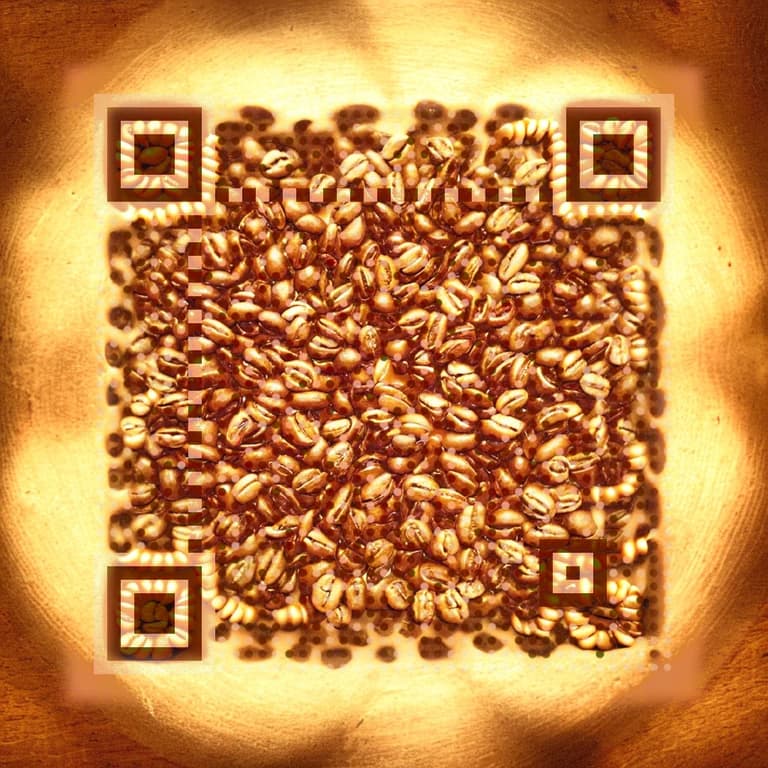
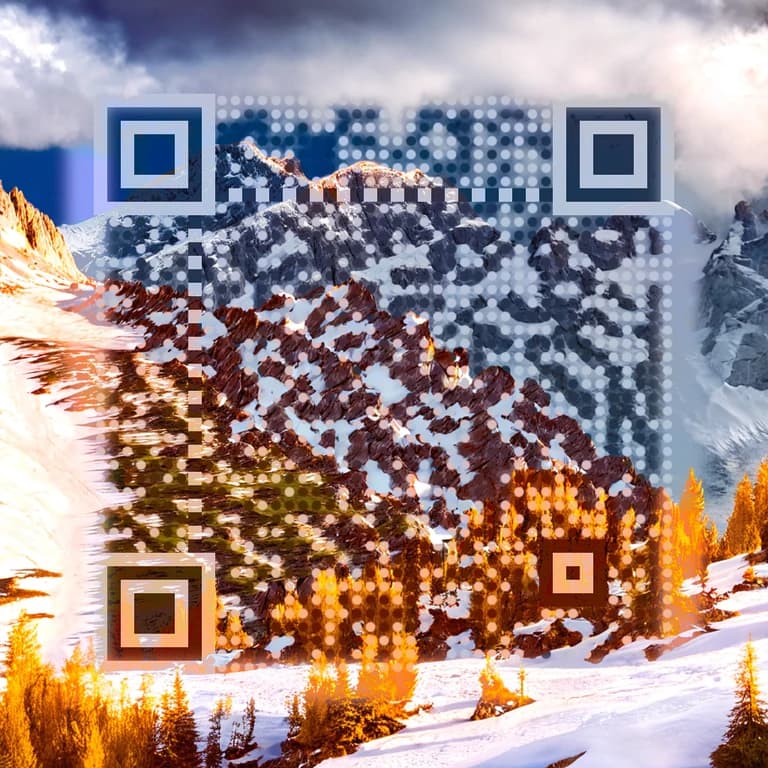
Pronto a creare il Suo primo QR code con IA?
Piano gratuito disponibile. Nessuna registrazione richiesta. Codici QR professionali in pochi secondi.
Crei il Suo QR code - GratisConfronti i pianiNessuna carta · Nessuna iscrizione · Piano gratuito disponibile