¿Cómo podemos ayudarte?
Bienvenido al Centro de Ayuda de QR-Verse. Encuentra guías paso a paso para crear códigos QR, gestionar tu panel de control, entender las analíticas y solucionar problemas comunes. Explora nuestra base de conocimientos a continuación o usa el buscador para encontrar exactamente lo que necesitas.
Explorar por Tema
Selecciona un tema para ir a tus artículos, o usa la barra de búsqueda.
Primeros pasos
5Primeros pasos con QR-Verse
Todo lo que necesitas saber para crear tu primer código QR de alta calidad en segundos. Sin registro requerido.
¿Qué es un código QR? (Guía para principiantes)
La historia, la tecnología y la anatomía del código de respuesta rápida.
Como crear un código QR
Aprenda a crear un código QR en 5 sencillos pasos. Gratis, sin registro. Personaliza colores, añade tu logo y descarga en PNG o SVG.
Cómo escanear un código QR en iPhone, Android y PC [2026]
Aprenda a escanear un código QR en iPhone, Android y cualquier smartphone. Instrucciones paso a paso para la cámara, Google Lens y apps de terceros.
Códigos QR dinámicos
2Cuenta y configuración
3Gestiona tu perfil y datos
Cómo administrar tu cuenta, reclamar códigos QR y gestionar la privacidad.
Cómo usar equipos y colaboración
Invita miembros al equipo, asigna roles como administrador, editor o lector, y mantén la coherencia del kit de marca en toda la organización.
Notificaciones Webhook y Slack
Conecta los webhooks de QR-Verse a Slack para alertas de escaneo en tiempo real, actualizaciones de códigos QR y notificaciones de hitos.
Solución de problemas
1Facturación y planes
1Códigos QR con Arte IA
2Primeros pasos con los códigos QR con Arte IA
Guía paso a paso para crear tu primera obra de arte QR generada con IA en QR-Verse.
Guía de prompts para Arte IA: escribe mejores instrucciones
Aprenda a escribir prompts efectivos para el arte QR con IA. Consejos para distintos estilos, industrias y configuración avanzada.
¿No encuentra lo que buscas?
Nuestro equipo de soporte está aquí para ayudarte con cualquier pregunta.
Normalmente respondemos en 24 horas en días laborables.
Centro de Ayuda de QR-Verse
Encuentra guías paso a paso, consejos para resolver problemas y buenas prácticas para crear, gestionar y rastrear códigos QR. Tanto si estás empezando como si necesitas ayuda con funciones avanzadas como el arte IA, las analíticas o la gestión de equipos, nuestro centro de ayuda le tiene cubierto.
Temas de Ayuda Populares
Primeros Pasos
Aprenda a crear tu primer código QR en menos de 60 segundos. Nuestra guía de inicio rápido te explica cómo elegir un tipo de QR, personalizar el diseño y descargarlo en el formato adecuado.
Códigos QR Dinámicos vs Estáticos
Entiende las principales diferencias entre los códigos QR estáticos y dinámicos, cuándo usar cada tipo y cómo los dinámicos le dan la flexibilidad de actualizar destinos y rastrear escaneos.
Analíticas de Códigos QR
Aprende a leer tus datos de escaneo, entender las métricas de ubicación y dispositivo, y usar las analíticas para optimizar tus campañas de códigos QR y obtener mejores resultados.
Diseño y Personalización
Haz que tus códigos QR destaquen con colores, logos y formas personalizados. Aprenda las reglas para mantener la legibilidad mientras crea códigos visualmente atractivos.
Cuenta y Facturación
Gestiona tu suscripción, mejora o degrada de plan y entiende qué incluye cada nivel. Todas tus preguntas de facturación respondidas.
¿Necesitas Más Ayuda?
¿No encontraste lo que buscabas? Nuestro equipo de soporte está aquí para ayudarte.
Centro de Ayuda
Aprenda a crear, personalizar y gestionar códigos QR con QR-Verse. Guías paso a paso, consejos para solucionar problemas y buenas prácticas para la generación profesional de códigos QR.
Guía de inicio rápido
Crea tu primer código QR en menos de 60 segundos
Comenzar con QR-Verse es sencillo. Primero, ve a la página principal del generador de QR-Verse y selecciona tu tipo de código QR entre 27 opciones (URL, WiFi, vCard, redes sociales, etc.). Toda la interfaz está disponible en 7 idiomas (inglés, neerlandés, español, francés, alemán, italiano, portugués), puedes cambiar de idioma en cualquier momento desde la navegación superior. A continuación, introduce tu contenido: puedes ser una URL de sitio web, credenciales de WiFi, información de contacto u otros datos según el tipo elegido. Después, personaliza el diseño con el editor visual de QR-Verse: cambia los colores (asegura un alto contraste para la legibilidad), sube tu logo (centrado automáticamente con corrección de errores), selecciona los patrones de puntos (cuadrados, círculos o fluido) y elige los estilos de ojos para los tres marcos de esquina. Por último, haz clic en descargar para obtener tu código QR en PNG (uso digital/web), SVG (impresión profesional) o PDF (compartir fácilmente). Para los códigos estáticos, ya has terminado: son permanentes y están listos para imprimir. Para los códigos dinámicos (editables con seguimiento de escaneos), elige en el último paso 'Guardar QR dinámico' para crear una entrada en el panel de QR-Verse donde podrás editar la URL de destino en cualquier momento y ver analíticas detalladas que incluyen recuentos de escaneos, ubicaciones, dispositivos y marcas de tiempo. Prueba tu código con varios teléfonos antes de la impresión masiva.
QR Dinámicos vs Estáticos: Cómo Funcionan
Elegir entre códigos QR estáticos y dinámicos es crucial. Los estáticos integran datos directamente en los píxeles - como un código de barras. Los datos son permanentes, los escaneos son más rápidos (sin servidor) y no hay tracking (privacidad total). Sin embargo, no puede editar el destino después de crearlo. Úsalos para WiFi, vCards (si son estables) o etiquetas de productos permanentes. Los dinámicos utilizan una URL de redirección corta almacenada en nuestros servidores. Esto permite editar el destino sin reimprimir (perfecto para campañas de marketing o menús de temporada), analytics en tiempo real y funciones avanzadas como pruebas A/B. Los dinámicos requieren conexión a internet y dependen de la disponibilidad de QR-Verse (alta disponibilidad). Los estáticos son siempre gratuitos; el plan gratuito incluye 1 código dinámico, Pro ofrece dinámicos ilimitados. Ambos tipos tienen escaneos ilimitados. Consejo: en caso de duda, elige dinámico - la flexibilidad vale la pequeña demora de redirección.
Formatos de descarga y cuándo usar cada uno
QR-Verse ofrece tres formatos de descarga optimizados para diferentes casos de uso. PNG (Portable Network Graphics) es un formato ráster perfecto para uso digital: firmas de correo electrónico, sitios web, publicaciones en redes sociales, presentaciones de PowerPoint y materiales impresos pequeños como tarjetas de visita o folletos. Descarga en alta resolución (1024×1024 o superior) y asegura más de 300 PPP al imprimir para mantener la claridad. Los archivos PNG tienen fondo transparente, lo que facilita superponerlos en diseños. SVG (Scalable Vector Graphics) es la opción profesional para la impresión en gran formato. Al ser de tipo vectorial (trazados matemáticos, no píxeles), SVG escala infinitamente sin pérdida de calidad. Usa SVG para vallas publicitarias, carteles, rotulación de vehículos, serigrafía en camisetas, merchandising, banderolas o cualquier situación donde el tamaño sea imprevisible. Software de diseño como Adobe Illustrator, Figma o Canva gestiona SVG perfectamente. Las imprentas prefieren SVG porque garantiza bordes nítidos a cualquier escala. PDF (Portable Document Format) combina comodidad y compatibilidad: perfecto para compartir con clientes, imprentas o compañeros que quizás no tengan software de diseño. Los archivos PDF pueden abrirse en cualquier dispositivo y mantienen el diseño exacto. Consejo profesional: para proyectos profesionales, descarga siempre tanto PNG (para compartir digitalmente de forma rápida) como SVG (para producción de impresión) para cubrir todas las bases.
Cómo probar tu código QR antes de imprimir
Nunca imprimas 1.000 copias sin probar primero. Esta es la lista de verificación completa previa a la impresión: Primero, prueba en varios dispositivos: escanea tanto con iPhone (app Camera de iOS) como con Android (Camera o Google Lens) para garantizar compatibilidad multiplataforma. Los dispositivos anteriores a 2017 pueden necesitar una app de escáner QR, prueba también con ellos. Segundo, prueba al tamaño real de impresión: ajusta tu prueba digital a las dimensiones exactas que vas a imprimir (mínimo 2 cm × 2 cm) y escanea desde la distancia esperada. Tercero, prueba las condiciones de iluminación: escanea con luz intensa, con poca luz y con reflejos en la superficie. Los acabados mate se escanean más fácilmente que los brillantes. Cuarto, prueba las combinaciones de color: el alto contraste es fundamental. Si usa colores de marca, verifica que ofrecen suficiente diferenciación. El negro sobre blanco siempre es lo más seguro. Quinto, verifica el destino: asegúrate de que la URL funciona, las credenciales de WiFi conectan correctamente, la vCard importa todos los campos, etc. Para los códigos dinámicos, comprueba que la URL de redirección es correcta en tu panel. Sexto, imprime una pequeña tirada de prueba (10-50 copias) en el material real (papel, pegatina, plástico, tela) que usarás para la producción. Algunos materiales (metálicos, transparentes, fondos oscuros) afectan la legibilidad. Solo después de pasar todas las pruebas deberías proceder a la impresión masiva. Este proceso de 10 minutos puede ahorrarte miles de euros en costes de reimpresión.
Cómo gestionar tu panel de control de QR-Verse
Tu panel de control de QR-Verse es el centro de comando de todos tus códigos dinámicos. Accede a él haciendo clic en 'Panel' en la navegación superior después de iniciar sesión en tu cuenta de QR-Verse. La vista principal muestra todos tus códigos QR como tarjetas con vistas previas en miniatura, nombres, tipos, fechas de creación y estadísticas rápidas (total de escaneos, visitantes únicos). Haz clic en cualquier tarjeta para abrir analíticas detalladas: gráficos de escaneos en series temporales (por hora, día, semana), mapas de calor geográficos (a nivel de país y ciudad), desglose por dispositivo (iOS vs Android, teléfono vs tableta, tipos de navegador), fuentes de referencia (de dónde vinieron los escaneos) y marcas de tiempo de escaneo para eventos individuales. Edita el destino de tu código QR haciendo clic en 'Editar destino' en el panel: el cambio es instantáneo sin necesidad de reimprimir. También puede renombrar códigos, archivar los inactivos (los oculta de la vista principal pero conserva los datos) o eliminarlos permanentemente (detiene la redirección inmediatamente y borra todos los datos). Usa las herramientas de búsqueda y filtro del panel para encontrar códigos por nombre, tipo o rango de fechas. Exporta las analíticas como CSV para un análisis más profundo en Excel o Google Sheets. Consejo profesional: organiza los códigos con nombres descriptivos como 'Menú Verano 2026' o 'Folleto Stand Conferencia - Madrid' en lugar de nombres genéricos. Esto facilita la gestión a medida que crece tu biblioteca de códigos QR. También puede reclamar los códigos anónimos creados antes de iniciar sesión: el panel comprueba el historial de tu navegador y te ofrece añadirlos a tu cuenta.
Diseño y personalización
Cómo añadir tu logo a los códigos QR
Los logos hacen que los códigos QR sean instantáneamente reconocibles y generan confianza: los usuarios son más propensos a escanear un código con marca que uno anónimo. Aquí le explicamos cómo hacerlo bien: Primero, prepara el archivo de tu logo: PNG con fondo transparente funciona mejor. Los logos cuadrados (proporción 1:1) se centran perfectamente. Mantén el tamaño del archivo por debajo de 2 MB para un procesamiento rápido. Súbelo con 'Subir logo' en la sección Logo del paso Diseño. Segundo, ajusta el tamaño del logo con cuidado: recomendamos el 15-20% del área total del código QR. La interfaz muestra un deslizador de porcentaje. Por debajo del 25% es la zona segura. Los logos más grandes pueden causar fallos de escaneo, especialmente con colores QR de bajo contraste. Tercero, establece la corrección de errores en Alta o Cuartil (automático al subir un logo). Esto incorpora un 30% de redundancia en el código, lo que significa que puede seguir escaneándose incluso con el logo cubriendo parte de él. Cuarto, previsualiza y prueba: descarga una muestra, ajústala al tamaño real de impresión y escanea con varios teléfonos. Si el escaneo falla, reduce el tamaño del logo en incrementos del 5% hasta que sea fiable. Quinto, evita cubrir los tres 'ojos' de las esquinas (patrones de búsqueda) con tu logo: nuestro centrado automático lo previene, pero ten cuidado si lo posicionas manualmente. Consejos profesionales: usa logos de alto contraste (logo oscuro sobre fondo QR claro o viceversa). Evita líneas finas o detalles intrincados en los logos: no escalan bien en tamaños pequeños. Los logos monocromos (un solo color) suelen funcionar mejor que los de color completo en códigos QR.
Colores y patrones para garantizar la legibilidad
La personalización de colores te permite adaptar la identidad de marca, pero la legibilidad debe ser lo primero. Regla uno: el alto contraste no es opcional. Los escáneres QR buscan diferencias claras entre el primer plano (puntos de datos) y el fondo. Mejor combinación: negro sobre blanco. Alternativas seguras: azul marino oscuro sobre blanco, negro sobre amarillo claro, rojo oscuro sobre blanco. Combinaciones peligrosas: amarillo sobre blanco (demasiado similares), azul oscuro sobre negro (sin contraste), rojo sobre verde (problemas de daltonismo). Prueba exhaustivamente cualquier color no estándar. Regla dos: usa siempre un primer plano más oscuro y un fondo más claro. Los códigos invertidos (blanco sobre negro) pueden funcionar pero son menos fiables en cámaras antiguas: prueba exhaustivamente antes de la producción. Regla tres: personaliza los tres elementos por separado: color del primer plano (puntos de datos principales), color del fondo (capa base) y color de los ojos (tres marcos de esquina). Usar un color de ojo diferente (por ejemplo, el color de acento de tu marca) mientras se mantienen los puntos de datos en negro maximiza tanto la legibilidad como la imagen de marca. Selección de patrones: Cuadrados (clásico, máxima compatibilidad con todos los escáneres), Puntos/Círculos (estética moderna y amigable, 95% de compatibilidad), Fluido (estilo redondeado orgánico, 90% de compatibilidad; prueba antes de usar en aplicaciones críticas). La selección de formas afecta la densidad de información: las formas más redondeadas necesitan ligeramente más espacio. Estilos de ojos: ofrecemos 8 diseños únicos de marcos de esquina, desde angulares hasta circulares. Son puramente estéticos y no afectan la legibilidad. Plantillas de diseño: usa nuestras plantillas de un clic para aplicar paletas de colores y patrones profesionales que hemos probado previamente para garantizar tu fiabilidad. Consejo profesional: imprime una pequeña tirada, escanea en distintas condiciones de iluminación y solo procede a la producción masiva después de confirmar escaneos fiables.
Recomendaciones de tamaño de impresión por caso de uso
El tamaño es fundamental para la legibilidad de los códigos QR: demasiado pequeños y las cámaras no pueden resolver los píxeles. Usa la regla de proporción 10:1: distancia de escaneo (en cm) dividida entre 10 = tamaño mínimo del código QR (en cm). Guía de tamaños por caso de uso: Tarjetas de visita (escaneadas desde 15-25 cm): mínimo 2 cm, recomendado 2,5 cm. Colócalas en la esquina o en el reverso para facilitar el escaneo sin ocultar el texto. Folletos y carteles (escaneados desde 30-60 cm): mínimo 4 cm, recomendado 5-7,5 cm. Coloca a la altura de los ojos para facilitar el acceso. Carpas de mesa de restaurante (escaneadas desde 25-50 cm): mínimo 4 cm, recomendado 6 cm. Plastifica para mayor durabilidad y reduce el brillo. Packaging de productos (varía según el tamaño): para productos de mano, 2-4 cm; para productos en estantería escaneados desde 30+ cm, 5-7,5 cm. Asegúrate de que la curvatura del packaging no supere los 30 grados donde se coloca el código QR. Vallas publicitarias (escaneadas desde 3-6 metros): mínimo 25-30 cm, recomendado 45-60 cm. Usa formato SVG para mantener la calidad a escala. Ten en cuenta que los usuarios pueden escanear desde vehículos en movimiento: más grande es más seguro. Camisetas y merchandising (escaneados desde 30-45 cm): mínimo 5 cm, recomendado 7,5-10 cm. Considera la textura de la tela que puede reducir la claridad. Rotulación de vehículos (escaneados desde 1-3 metros): mínimo 15 cm, recomendado 25-30 cm. Coloca en superficies planas (no sobre manijas de puertas ni curvas). Mínimo absoluto independientemente del caso de uso: nunca por debajo de 2 cm × 2 cm. Por debajo de este umbral, la mayoría de las cámaras de teléfono no resuelven los píxeles individuales de forma fiable. Prueba siempre al tamaño real antes de la producción.
Cómo usar marcos y etiquetas de texto personalizadas
Los marcos añaden contexto a los códigos QR y mejoran drásticamente las tasas de escaneo al indicar a los usuarios qué esperar. Nuestro Diseñador de Marcos te permite añadir etiquetas de texto como 'ESCANÉAME', 'VER MENÚ', 'CONECTAR AL WIFI' o llamadas a la acción personalizadas. Cómo usar los marcos de forma efectiva: Primero, elige la posición del marco: Arriba (clásico, más visible), Abajo (sutil, profesional) o Izquierda/Derecha (moderno, creativo). Los marcos superiores obtienen las tasas de escaneo más altas en las pruebas de usuarios. Segundo, escribe texto claro y orientado a la acción: usa verbos como 'Escanear', 'Tocar', 'Ver', 'Obtener' o 'Descargar'. Sé específico: 'Escanea el menú' supera al genérico 'Escanear aquí'. Mantén el texto en menos de 20 caracteres para tu legibilidad en tamaños pequeños. Tercero, personaliza los colores del marco para que coincidan con tu marca. El color de fondo del marco y el color del texto se pueden establecer de forma independiente. Mantén un alto contraste: texto oscuro sobre marco claro o viceversa. Haz coincidir los colores del marco con tu logo o los colores de los ojos del código QR para una imagen de marca coherente. Cuarto, previsualiza al tamaño real: el texto legible en pantalla puede ser demasiado pequeño cuando se imprime a 2 cm. Prueba la legibilidad antes de imprimir. Casos de uso: 'ESCANEA EL MENÚ' en carpas de mesa de restaurante, 'OBTÉN UN 10% DE DESCUENTO' en folletos promocionales, 'CONECTAR AL WIFI' en carteles de cafetería, 'DESCARGAR APP' en packaging de productos, 'VER PORTAFOLIO' en tarjetas de visita, 'ÚNETE A LA LISTA' en carteles de eventos. Consejos profesionales: los marcos aumentan la altura del código QR en un ~20%; téngalo en cuenta en tu diseño. Usa mayúsculas iniciales ('Escanéame') en lugar de todo en mayúsculas para un tono más amigable. Adapta el idioma del marco al destino de tu código QR. Para uso multilingüe, crea códigos QR separados con texto de marco localizado para cada idioma en lugar de usar iconos genéricos.
Corrección de errores y zonas silenciosas QR
Estos ajustes técnicos perfeccionan la fiabilidad del código QR y tu aspecto profesional. Nivel de corrección de errores: Los códigos QR usan corrección de errores Reed-Solomon para seguir siendo escaneables incluso cuando están parcialmente dañados. Existen cuatro niveles: Bajo (7% de redundancia, código más pequeño, úselo solo en condiciones perfectas), Medio (15% de redundancia, predeterminado para códigos sin logo), Cuartil (25% de redundancia, buen equilibrio para la mayoría de los usos), Alto (30% de redundancia, automático al añadir un logo, máxima tolerancia a daños). Una mayor corrección de errores crea más módulos de datos (patrón más denso) pero permite que el código sobreviva a daños, suciedad, desgaste o superposiciones de logos. Nuestro sistema selecciona automáticamente los niveles óptimos según tu diseño, pero puede anularlo. Usa Alto si imprimes en superficies rugosas (tela, cartón ondulado, materiales para exteriores), añade logos grandes (>20%), prevés desgaste (etiquetas de productos, señalización reutilizable) o imprimes en tamaño muy pequeño (menos de 2,5 cm). Usa Bajo solo para códigos exclusivamente digitales que nunca se imprimirán. Zona silenciosa: La zona silenciosa es el margen blanco alrededor de tu código QR, técnicamente requerido por las normas ISO. El mínimo es 4 módulos (4 veces el ancho de un punto QR). Nuestro predeterminado es de 10 módulos para mayor seguridad. Ajústalo si tienes poco espacio, pero nunca por debajo de 4. La zona silenciosa ayuda a los escáneres a identificar dónde empieza y termina el código, especialmente en fondos con mucho contenido. Consejo profesional: exporta tu código QR como SVG, mide un módulo (ancho de un solo punto) y verifica que tu zona silenciosa tiene al menos 4 módulos de ancho en los cuatro lados. Esto garantiza el cumplimiento de las especificaciones ISO/IEC 18004.
Análisis y seguimiento
Cómo interpretar tu panel de analíticas
El panel de analíticas es tu ventana al rendimiento de los códigos QR. Accesible haciendo clic en cualquier código QR dinámico en tu panel principal, muestra datos completos de escaneo actualizados en tiempo real. Métricas clave explicadas: Escaneos Totales cuenta cada evento de escaneo; si una persona escanea 5 veces, esto se incrementa en 5. Úselo para medir la intensidad del compromiso. Escaneos Únicos cuenta un dispositivo (dirección IP y navegador juntos) una vez cada 24 horas: la misma persona 5 veces en un día suma solo 1. Esto representa tu alcance real (cuántas personas distintas interactuaron). Tasa de Escaneo calcula escaneos por día o por hora durante los períodos activos. Datos de Ubicación desglosa los escaneos por país, región y ciudad usando geolocalización por IP. La precisión es a nivel de ciudad (no GPS preciso). Úselo para identificar dónde rinden mejor tus códigos QR geográficamente. Desglose por Dispositivo muestra iOS vs Android, teléfono vs tableta y tipos específicos de navegador. Esto ayuda a optimizar tu página de destino para los dispositivos que usa tu audiencia. Gráficos Temporales muestran escaneos en intervalos por hora, día o semana. Identifica los momentos pico de escaneo para planificar futuras campañas. Fuentes de Referencia rastrean el origen de los escaneos (si están accesibles): algunos dispositivos bloquean esto por privacidad. Opciones de exportación: descarga cualquier informe como CSV para un análisis más profundo en Excel, Google Sheets o plataformas de analíticas. Los CSV incluyen marca de tiempo, ubicación, dispositivo, navegador y fuente de referencia por cada escaneo. Consejos profesionales: compara los escaneos totales vs únicos para calcular la profundidad del compromiso (total ÷ único = promedio de escaneos por persona). Realiza un seguimiento del crecimiento semana a semana para medir el impulso de la campaña.
Cómo realizar pruebas A/B con múltiples códigos QR
Los códigos QR son ideales para pruebas A/B, ya que cada código genera su propio flujo de análisis. A continuación se explica cómo realizar pruebas eficaces: Configuración: Crea dos (o más) códigos QR dinámicos que apunten a la misma URL de destino. Asigna cada código a una variable de prueba diferente - por ejemplo, el código A en folletos rojos y el código B en folletos azules. Distribúyalos en contextos similares (mismo momento, mismos lugares, mismo método de distribución) para aislar la variable que se está probando. Realiza el seguimiento de cada código por separado en tu panel de control. Ideas para pruebas: variaciones de diseño (diferentes colores, logotipos, patrones y estilos del ojo del código QR), variaciones de ubicación (arriba a la izquierda, centro o abajo a la derecha del folleto), variaciones de tamaño (códigos de 2,5 cm frente a 5 cm para determinar el tamaño mínimo eficaz), variaciones de llamada a la acción (texto del marco: «Escanéame» frente a «Obtén un 10% de descuento» frente a «Ver el menú»), variaciones del canal de distribución (impreso frente a digital, urbano frente a suburbano, interior frente a exterior) y variaciones de tiempo (distribuciones matutinas frente a vespertinas, días laborables frente a fines de semana). Ejecución de la prueba: Distribuya los códigos simultáneamente para eliminar el sesgo temporal. Realiza la prueba durante un periodo estadísticamente significativo (al menos 7 días, idealmente entre 14 y 30 días para muestras más amplias). Realiza un seguimiento diario para identificar tendencias. Análisis de resultados: Compara el total de escaneos y los escaneos únicos entre las variantes. Calcula las tasas de conversión si tu página de destino tiene acciones medibles (compras, registros, descarga). Ve más allá de los números brutos: considera el coste por escaneo si los métodos de distribución difieren en precio. Utiliza intervalos de confianza para determinar si las diferencias son estadísticamente significativas (hay calculadoras disponibles en línea). Toma de decisiones: El ganador es claro si una variante tiene más de un 20% más de escaneos con tamaños de muestra similares. Si los resultados están dentro del 10%, considérelos equivalentes - los factores externos probablemente explican la variación. Implementa el diseño ganador en futuras campañas. Consejo profesional: prueba una variable a la vez. Probar simultáneamente el color, la ubicación y el tamaño hace imposible identificar qué variable impulsó los resultados.
Exportar y analizar los datos de escaneo
Los datos brutos de analíticas revelan información más profunda cuando se analizan en hojas de cálculo o herramientas de analíticas. Cómo aprovechar al máximo los datos exportados: Exportación desde el Panel: haz clic en 'Exportar CSV' en la página de analíticas de cualquier código QR. El archivo incluye columnas: marca de tiempo (hora exacta del escaneo), país, región, ciudad, dispositivo (iOS/Android/Otro), tipo_dispositivo (móvil/tableta/escritorio), navegador, versión_navegador, fuente_referencia (si está disponible), es_único (booleano que marca el dispositivo de primera vez). Los archivos se descargan inmediatamente e incluyen todos los datos históricos desde la creación del código. Técnicas de análisis: Análisis temporal: crea tablas dinámicas agrupando por hora del día o día de la semana para identificar los períodos pico de escaneo. Análisis geográfico: filtra por país o ciudad para calcular el rendimiento regional. Identifica las regiones de bajo rendimiento para marketing dirigido o las de alto rendimiento para reforzarlas. Análisis de dispositivos: calcula las proporciones de iOS vs Android. Si el 80% de los escaneos son en iOS, asegúrate de que tu página de destino esté optimizada para Safari y los tamaños de pantalla de iPhone. Proporción único vs repetido: divide los escaneos únicos entre los totales. Si la proporción es baja (0,2 = 20% únicos), tiene un alto compromiso repetido. Si es alta (0,9 = 90% únicos), los escaneos son principalmente de una sola vez. Herramientas avanzadas: importa los CSV en Google Analytics, Tableau, Power BI o Python/R para visualizaciones avanzadas. Usa bases de datos SQL para combinar los datos de escaneo QR con los datos de conversión del sitio web para el análisis del embudo completo. Nota de privacidad: nuestros datos están anonimizados; no se recopilan datos de identificación personal. Los usuarios se representan como huellas digitales del dispositivo, no como nombres o correos electrónicos. Cumple con el RGPD y las normativas de privacidad.
Solución de problemas
QR no escanea: lista de verificación diagnóstica
Si tu código QR no escanea, sigue está lista de verificación sistemática: Problema 1: Bajo contraste. Los escáneres QR necesitan una diferenciación clara entre el primer plano y el fondo. Solución: usa negro sobre blanco o muy oscuro sobre muy claro. Evita amarillo sobre blanco, azul oscuro sobre negro o cualquier combinación de bajo contraste. Prueba convirtiendo a escala de grises: si no ve una distinción clara, el escáner tampoco la verá. Problema 2: Tamaño demasiado pequeño. Los códigos de menos de 2 cm × 2 cm raramente escanean de forma fiable. Solución: mide tu código impreso con una regla. Si es menor de 2 cm, aumenta el tamaño y reimprímelo. Recuerda la regla 10:1 (distancia de escaneo ÷ 10 = tamaño mínimo). Problema 3: Logo demasiado grande. Los logos que cubren más del 25% del área del código bloquean datos críticos. Solución: reduce el tamaño del logo al 15-20% o elimínalo completamente para probar si mejora el escaneo. Asegúrate de que la corrección de errores esté en Alto. Problema 4: Zona silenciosa cortada. El margen blanco alrededor del código es necesario para la detección. Solución: asegura al menos 4 módulos (4 veces el ancho de un punto) de espacio blanco claro en todos los lados. No coloques texto, bordes o imágenes justo contra el código. Problema 5: Problemas de calidad de impresión. Los códigos borrosos, pixelados o manchados fallan al escanear. Solución: usa archivos SVG vectoriales para imprimir, no PNG de baja resolución. Asegúrate de que el PPP de la impresora sea de 300+ para materiales impresos. Problema 6: Iluminación y reflejos. Las superficies brillantes reflejan el flash de la cámara. Solución: escanea con iluminación uniforme e indirecta. Inclina el teléfono para evitar los puntos de brillo. Usa acabados mate en lugar de laminado brillante para materiales impresos. Problema 7: Superficies curvadas o dañadas. Las superficies dobladas, arrugadas o deformadas distorsionan la geometría del código. Solución: alisa el material antes de escanear. Para superficies curvadas permanentes (botellas, cilindros), verifica que la curvatura no supere los 30 grados. Problema 8: Problemas con la cámara. Los teléfonos obsoletos (anteriores a 2017) pueden carecer de escáner QR nativo. Solución: descarga una app de escáner QR gratuita desde la App Store o Google Play.
Los códigos dinámicos no redirigen correctamente
Si tu código QR dinámico escanea pero no redirige correctamente, diagnostica estos problemas comunes: Problema 1: URL de destino incorrecta. Los errores tipográficos o las URLs incompletas causan fallos de redirección. Solución: abre la página del panel de tu código QR y haz clic en 'Editar destino'. Verifica que la URL esté completa con el prefijo https://. Prueba la URL copiándola y pegándola en un navegador. Errores comunes: falta el 'https://', hay espacios de más o la extensión del dominio es incorrecta (.com vs .net). Guarda los cambios y vuelve a probar el escaneo. Problema 2: Página de destino caída. Tu sitio web de destino puede estar offline. Solución: pega la URL de destino directamente en un navegador para verificar que carga. Si la página está caída, contacta con tu proveedor de hosting o espera el restablecimiento del servicio. La infraestructura de redirección de QR-Verse tiene alta disponibilidad: las interrupciones casi siempre están en el extremo del destino, no en nuestros servidores de redirección. Problema 3: Código QR eliminado o archivado. Si eliminaste un código QR, tu URL corta devuelve un error 404. Solución: comprueba las secciones 'Archivados' o 'Eliminados' de tu panel para restaurar el código si la eliminación fue accidental. Una vez eliminado permanentemente, la URL corta no puede recuperarse: debes crear un nuevo código y reimprimir. Problema 4: Firewall o bloqueo regional. Algunos firewalls corporativos o países bloquean los servicios de redirección. Solución: prueba escanear en una red diferente (por ejemplo, datos móviles vs WiFi). Si ciertas redes bloquean nuestro dominio de redirección, considera usar un código QR estático (URL de destino incrustada directamente, sin redirección). Problema 5: Errores HTTPS/SSL. Las advertencias de contenido mixto ocurren si tu página de destino usa HTTP (no HTTPS) e incluye recursos inseguros. Solución: asegúrate de que tu URL de destino use HTTPS. Los navegadores modernos bloquean el contenido inseguro. Problema 6: Destino antiguo en caché. Los navegadores a veces almacenan en caché las redirecciones. Solución: pide a los usuarios que borren la caché del navegador o abran el código QR en una ventana de incógnito/privado. Consejo profesional: prueba siempre los códigos dinámicos inmediatamente después de crearlos antes de distribuirlos.
El logo cubre demasiada área del código QR
Un logo mejora la imagen de marca pero reduce la legibilidad si es demasiado grande o está mal posicionado. Cómo solucionar los fallos de escaneo relacionados con el logo: Síntoma: el código QR escanea de forma inconsistente, a veces funciona pero otras falla, especialmente con poca luz o desde ciertos ángulos. Diagnóstico: tu logo probablemente cubre más del 25% del área del código QR o bloquea módulos críticos cerca de los tres ojos de las esquinas (patrones de búsqueda). Solución 1: Reduce el tamaño del logo. Abre el código en nuestro editor, ve a la sección del Subidor de logos y reduce el porcentaje de tamaño. Recomendamos el 15-20% como punto óptimo. Cada reducción del 5% mejora significativamente la fiabilidad. Guarda, descarga y vuelve a probar. Solución 2: Aumenta la corrección de errores. Asegúrate de que esté configurada en Alto (30% de redundancia). Esto permite al código QR sobrevivir hasta un 30% de oclusión o daño. Nuestro sistema se configura en Alto cuando se suben logos, pero comprueba este ajuste. Solución 3: Reposiciona el logo (manual). Si lo posicionas manualmente, asegúrate de que no cubra los tres cuadrados grandes de las esquinas (patrones de búsqueda). El posicionamiento central (predeterminado) es el más seguro. Solución 4: Simplifica el logo. Los logos intrincados con líneas finas o pequeños detalles no escalan bien en tamaños de código QR. Usa una versión simplificada y negrita de tu logo: piensa en un icono monocromo o de alto contraste en lugar de arte detallado a todo color. Solución 5: Elimina temporalmente el logo para probar. Borra el logo, descarga una versión limpia y prueba el escaneo. Si funciona perfectamente sin el logo pero falla con él, el logo es definitivamente el problema. Enfoque alternativo: coloca tu logo fuera del código QR, al lado o encima/debajo en lugar de superpuesto. Esto garantiza la legibilidad manteniendo la imagen de marca. Consejos profesionales: los logos circulares funcionan mejor que los rectangulares porque desperdician menos área del código QR. Los cuadrados son los segundos mejores. Los logos rectangulares horizontales o verticales pueden bloquear filas enteras de módulos de datos.
Los colores no escanean de forma fiable
La personalización de colores es poderosa pero arriesgada si no se mantiene el contraste. Cómo solucionar los problemas de escaneo relacionados con el color: Problema: el código QR tiene un aspecto bonito pero escanea de forma inconsistente o no escanea en absoluto. Diagnóstico: contraste insuficiente entre el primer plano (puntos de datos) y el fondo. Los escáneres detectan patrones identificando diferencias entre claro y oscuro: el bajo contraste confunde el algoritmo. Solución 1: Usa la prueba de contraste. Toma una captura de pantalla de tu código QR y conviértela a escala de grises (usa cualquier editor de fotos o herramienta online). Si el primer plano y el fondo se ven demasiado similares en escala de grises, carecen de contraste suficiente. Solución 2: Oscurece el primer plano o aclara el fondo. Si usa colores de marca como azul marino sobre gris claro, prueba con negro puro sobre blanco. Si funciona, sabes que el contraste era el problema. Reintroduce gradualmente los colores de marca, oscureciendo/aclarando según sea necesario hasta encontrar el umbral donde el escaneo se vuelve fiable. Solución 3: Evita combinaciones de colores que fallen para usuarios daltónicos: rojo sobre verde, naranja sobre marrón, rosa sobre morado. Alrededor del 8% de los hombres tienen deficiencias en la visión del color. Estas combinaciones también suelen carecer de contraste de luminancia. Solución 4: Prueba en condiciones reales. Los colores se ven diferentes en pantalla que en impresión y bajo distintas condiciones de iluminación. Imprime una muestra en tu material real y escanea bajo las condiciones de iluminación donde se usará. Solución 5: Usa nuestros presets de color prevalidados. Ofrecemos paletas de colores diseñadas profesionalmente que hemos validado para la legibilidad en todos los dispositivos. Haz clic en 'Presets de color' en el panel de diseño para aplicar temas con un solo clic. Cuándo funciona el color: rojo oscuro (#8B0000) sobre blanco, verde bosque (#228B22) sobre blanco, marino (#000080) sobre amarillo claro (#FFFACD), negro sobre cualquier color claro. Cuándo falla el color: amarillo sobre blanco, rosa sobre rosa claro, azul oscuro sobre negro, naranja sobre amarillo, gris claro sobre blanco. Consejo profesional: prioriza siempre la legibilidad sobre la estética.
Problemas de calidad de impresión y resolución
La baja calidad de impresión es la principal causa silenciosa de fallos de legibilidad en los códigos QR. Incluso los códigos digitales perfectos fallan cuando se imprimen mal. Cómo garantizar resultados de impresión profesionales: Problema 1: Baja resolución (pixelado/borroso). Síntoma: el código QR se ve dentado o borroso cuando se imprime; los puntos individuales están difusos en lugar de nítidos. Solución: usa siempre archivos SVG para imprimir, especialmente en formatos grandes. SVG es vectorial y escala infinitamente sin pérdida de calidad. Si debes usar PNG, descarga al menos en resolución 1024×1024 y asegura 300 PPP mínimos en la configuración de impresión. La mayoría de las impresoras domésticas tienen como predeterminado 150 PPP (modo borrador): cámbialo en la configuración de impresión. Problema 2: Manchado o sangrado de tinta. Síntoma: los puntos se fusionan creando manchas oscuras; los escáneres no pueden distinguir los módulos individuales. Solución: usa tinta/tóner de alta calidad. Evita imprimir en materiales absorbentes (papel de periódico, papel sin recubrir) que causan que la tinta se extienda. Usa papel couché, cartulina o material para pegatinas diseñado para impresoras de inyección de tinta/láser. Deja secar la tinta completamente antes de manipular. Problema 3: Decoloración con el tiempo. Síntoma: los códigos QR de exterior se decoloran por la exposición solar; los de interior se decoloran por el uso. Solución: usa tintas resistentes a los rayos UV para aplicaciones exteriores. Plastifica los códigos impresos para protegerlos de las inclemencias del tiempo y el desgaste. Problema 4: Problemas de calibración de la impresora. Síntoma: los colores se imprimen de forma diferente a la pantalla. Lo que parece negro en pantalla se imprime como gris oscuro. Solución: calibra tu impresora con las herramientas del fabricante. Para proyectos críticos, envía una página de prueba a tu imprenta y verifica los colores antes de la producción masiva. Asegura que los perfiles de color coincidan (RGB para pantalla, CMYK para impresión). Problema 5: Distorsión de escala. Síntoma: el código QR está estirado, aplastado o distorsionado; no es perfectamente cuadrado. Solución: mantén siempre la relación de aspecto al redimensionar. Bloquea las proporciones en el software de diseño. Los códigos QR deben ser perfectamente cuadrados: cualquier distorsión rompe el patrón geométrico que esperan los escáneres. Consejo profesional: mantén una impresión de referencia 'perfecta' que escanee de forma fiable el 100% del tiempo. Úsala para comparar futuras impresiones.
Cuenta y configuración
Cómo crear y gestionar tu cuenta
Las cuentas de QR-Verse son gratuitas y desbloquean las funciones de códigos QR dinámicos. Todo lo que necesitas saber: Crear una cuenta: no se necesita cuenta para los códigos QR estáticos, empieza a generar inmediatamente. Para los códigos dinámicos (editables con analíticas), haz clic en 'Registrarse' en la navegación superior. Solo requerimos una dirección de correo electrónico: sin número de teléfono, sin tarjeta de crédito, sin limitaciones de prueba. Verifica tu correo electrónico haciendo clic en el enlace que le enviamos. Ya estás conectado con acceso completo. Iniciar sesión: haz clic en 'Iniciar sesión' e introduce tu correo electrónico. Te enviaremos un enlace mágico (sin contraseña que recordar). Haz clic en el enlace de tu correo para iniciar sesión al instante. Las sesiones duran 30 días. Alternativamente, establece una contraseña si prefieres el inicio de sesión tradicional. Acceso al Panel: una vez conectado, haz clic en 'Panel' para ver todos tus códigos QR dinámicos. Crea nuevos códigos, edita destinos existentes, visualiza analíticas, descarga imágenes de códigos, renombra, archiva o elimina códigos. El panel es tu centro de gestión central. Reclamar códigos anónimos: ¿creaste códigos antes de iniciar sesión? Abre la página 'Reclamar códigos QR' (/claim). Comprobamos el historial de tu navegador y mostramos los códigos no reclamados. Haz clic en 'Reclamar' (o 'Reclamar todos') para guardarlos permanentemente en tu cuenta. Esto solo funciona si no has borrado las cookies del navegador, ¡reclama pronto! Configuración del perfil: haz clic en el icono de tu perfil y luego en 'Configuración' para gestionar tu cuenta. Actualiza el correo electrónico, establece o cambia la contraseña, configura las preferencias de notificación, establece el idioma predeterminado, elige la zona horaria para las analíticas y visualiza la fecha de creación de la cuenta. Eliminación de cuenta: en la barra lateral, abre 'Avanzado' > 'Privacidad y datos' y elige 'Eliminar mi cuenta'. Es permanente e irreversible. Eliminar tu cuenta inicia un plazo de 30 días: puedes deshacerlo en la misma página o con el enlace del correo de confirmación. Después, tus códigos QR dejan de funcionar (devuelven 404) y tus datos personales y el historial de analíticas se borran de forma definitiva; los datos de facturación se conservan 7 años, seudonimizados. Antes de eliminar, usa 'Descargar mis datos' en la misma página para obtener un archivo ZIP con tu perfil, tus códigos QR, los escaneos de los últimos 90 días, el arte IA y el historial de facturación. Cumple con los requisitos de portabilidad de datos del RGPD.
Cómo organizar grandes bibliotecas de códigos QR
A medida que crece tu biblioteca de códigos QR, la organización se vuelve fundamental. Estrategias avanzadas de gestión: Convenciones de nombres: usa nombres descriptivos con fecha como 'Menu-Verano-2026-CarpaMesa' o 'Conferencia-Madrid-Stand-Bandera-Feb2026' en lugar del genérico 'Código QR URL'. Incluye ubicación, nombre de campaña y tipo de material. Esto hace que la búsqueda y el filtrado sean sencillos. Crea un sistema de nombres y mantenlo en todos los códigos. Archivar códigos inactivos: cuando una campaña termina, archiva el código en lugar de eliminarlo. Los códigos archivados se ocultan de tu panel principal pero conservan todos los datos de analíticas para referencia histórica. Puedes desarchivarlos en cualquier momento. Esto mantiene tu panel activo limpio mientras conservas los registros. Útil para comparaciones de campañas año a año. Carpetas: usa 'Nueva carpeta' en tu lista de códigos QR para agrupar códigos y filtra después la lista por carpeta o tag. Los prefijos de nombre como 'MENU-' para todos los códigos de restaurante también ayudan. Usa la barra de búsqueda para filtrar por prefijo. Búsqueda y filtros: usa la barra de búsqueda para encontrar códigos por nombre, tipo o URL de destino. Los filtros le permiten mostrar solo tipos específicos (URL, WiFi, vCard, etc.), rangos de fechas o estado (activo, archivado). Combina filtros para consultas potentes. Operaciones en lote: selecciona varios códigos (próximamente) para realizar acciones masivas como archivar, eliminar o exportar analíticas. Útil al retirar todos los códigos de una campaña entera simultáneamente. Comparación de analíticas: abre varios códigos QR en pestañas separadas del navegador para comparar el rendimiento en paralelo. Útil para pruebas A/B o comparar campañas regionales. Integración de terceros: exporta tu lista de códigos QR como CSV e importa en herramientas de gestión de proyectos como Notion, Airtable o Trello. Consejo profesional: trata tu panel de códigos QR como un CRM: mantenlo organizado, documentado y actualizado.
Buenas prácticas de seguridad y privacidad
Proteger tus códigos QR y datos personales es una responsabilidad compartida. Cómo mantener la seguridad: Seguridad de la cuenta: usa una contraseña segura y única (si no usa el inicio de sesión con enlace mágico). Activa la autenticación de dos factores (2FA) cuando esté disponible (próximamente). Nunca compartas tus credenciales de inicio de sesión. Cierra sesión en ordenadores compartidos o públicos después de usarlos. Seguridad de los códigos QR: para destinos sensibles (herramientas internas de la empresa, documentos privados), considera usar enlaces protegidos con contraseña a nivel del destino. Usa siempre destinos HTTPS, nunca HTTP para nada que involucre datos de usuario. Los códigos dinámicos son más seguros que incrustar URLs sensibles directamente en códigos estáticos, porque puede cambiar o deshabilitar el destino si un código se ve comprometido. Consideraciones de privacidad: los códigos estáticos no comparten datos con QR-Verse, son completamente privados. Los códigos dinámicos comparten datos mínimos (tipo de dispositivo, ubicación, marca de tiempo) para las analíticas pero nunca datos de identificación personal. Los usuarios que escanean tus códigos son anónimos tanto para ti como para nosotros. Si tu página de destino recopila datos personales (nombres, correos electrónicos, direcciones), asegúrate de cumplir con el RGPD, la CCPA y las normativas de privacidad relevantes. Prevención del secuestro de códigos QR: los códigos QR pueden cubrirse físicamente con códigos maliciosos en espacios públicos (llamado 'swapping de códigos QR'). Para prevenirlo: usa pegatinas a prueba de manipulaciones, comprueba los códigos periódicamente para detectar manipulaciones físicas y considera usar marcos que hagan obvio si el código ha sido reemplazado. Retención de datos: conservamos los datos de analíticas indefinidamente mientras tu cuenta esté activa. Elimina o archiva los códigos que ya no necesites para reducir la huella de datos. Cumplimiento: QR-Verse cumple con el RGPD (protección de datos europea) y la CCPA (privacidad de California). Nunca vendemos datos de usuarios ni compartimos el contenido o los destinos de los códigos QR con terceros. Informe de problemas de seguridad: si descubre una vulnerabilidad, contacta a nuestro equipo de seguridad. Respondemos en 24 horas.
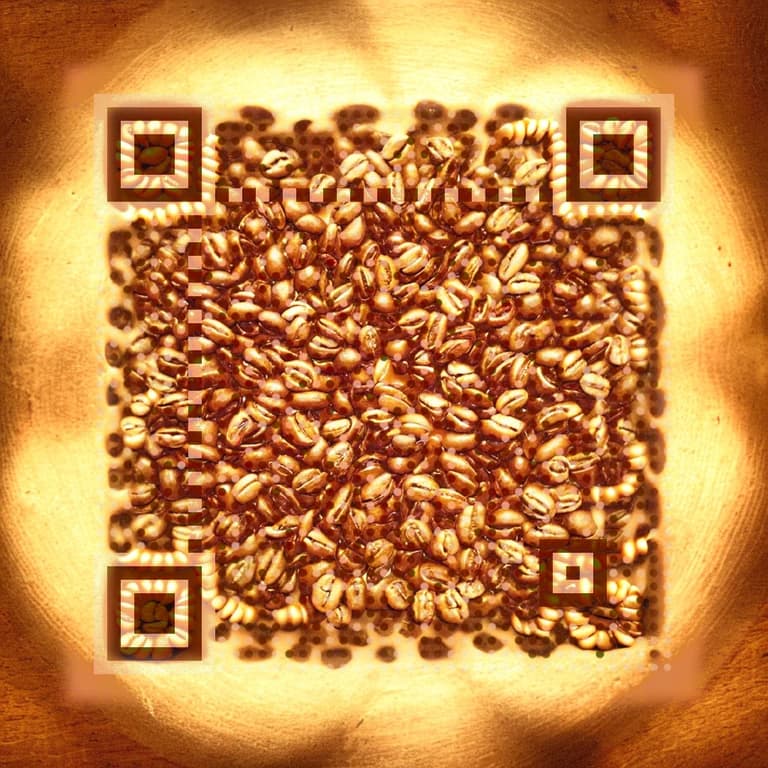
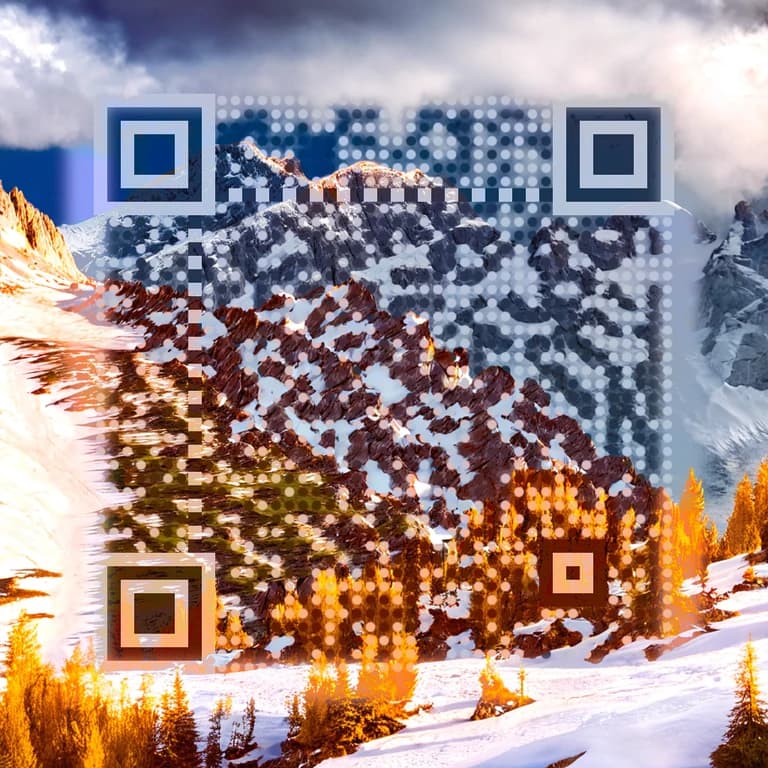
¿Listo para crear tu primer código QR con IA?
Plan gratuito disponible. Sin registro. Crea códigos QR profesionales en segundos.
Crear tu código QR - GratisComparar planesSin tarjeta · Sin registro · Plan gratuito disponible