Ein Multi-URL QR-Code löst ein verbreitetes Problem: Du hast mehrere Links, die du teilen möchtest, aber nur Platz für einen einzigen QR-Code. Auf der Visitenkarte, dem Flyer oder der Verpackung ist nur ein Code möglich - aber du willst zur Website, zum Instagram-Profil, zur Buchungsseite und zum Menü verlinken.
Mit einem Multi-URL QR-Code ist das kein Problem: Ein einziger Scan öffnet eine mobiloptimierte Landingpage mit all deinen Links. Die Person, die scannt, wählt selbst ihr Ziel. Du kannst kostenlos einen Multi-URL QR-Code erstellen auf QR-Verse - ohne Anmeldung und ohne Limit bei der Anzahl der Links.
Wichtigste Erkenntnisse
- Ein Multi-URL QR-Code ersetzt mehrere einzelne QR-Codes durch eine mobiloptimierte Linkseite hinter einem einzigen Scan
- Multi-URL QR-Codes sind immer dynamische QR-Codes - Links können jederzeit geändert werden, ohne neu zu drucken
- Ideal für Visitenkarten, Restauranttische, Messestaende, Musiker und kleine Unternehmen mit mehreren digitalen Präsenzen
- Scan-Analytics zeigen, wie viele Personen gescannt haben und welche Links sie angeklickt haben
- Kostenlos erstellen ohne Anmeldung - unbegrenzte Links pro Code
Möchten Sie das selbst ausprobieren? Der Generator ist kostenlos und öffnet sich sofort.
QR-Code erstellenWas ist ein Multi-URL QR-Code?
Ein Multi-URL QR-Code ist ein dynamischer QR-Code, der beim Scannen eine Landingpage mit mehreren klickbaren Links anzeigt. Anstatt eine einzelne URL zu kodieren, verweist er auf eine gehostete Seite, auf der die scannende Person eine kuratierte Linkliste sieht und das passende Ziel auswählt.
Stell dir vor, du baust eine Mini-Website hinter deinem QR-Code. Jemand scannt und sieht deinen Firmennamen, eine kurze Beschreibung und eine übersichtliche Liste mit beschrifteten Buttons - jeder Button führt zu einer anderen URL.
Standard QR-Code
Ein Scan, ein Ziel. Wenn du deine Website UND dein Instagram UND deine Buchungsseite teilen willst, brauchst du drei separate QR-Codes. Das bedeutet dreimal so viel Platz auf deiner Visitenkarte oder deinem Flyer.
Multi-URL QR-Code
Ein Scan, alle Ziele. Ein einziger Code öffnet eine Landingpage mit all deinen Links. Nutzer wählen ihr Ziel. Links können jederzeit aktualisiert werden - kein Nachdruck nötig.
Multi-URL QR-Codes sind immer dynamisch. Du kannst Links nach dem Druck des Codes hinzufügen, entfernen oder neu anordnen. Du kannst auch Scan-Daten verfolgen: wie viele Personen gescannt haben, woher sie kommen und welche Links sie angeklickt haben.
Typische Anwendungsfälle
Multi-URL QR-Codes eignen sich besonders für Situationen, in denen du mehrere Ziele teilen möchtest:
Visitenkarten und Networking: Statt nur deiner Website oder nur deiner E-Mail kannst du auf einem einzigen QR-Code alle relevanten Kontaktpunkte zusammenfassen - Website, LinkedIn, Terminbuchung, Telefon, und mehr.
Restaurants und Gastronomie: Ein QR-Code auf dem Tisch verlinkt zur digitalen Speisekarte, zum Bestellformular, zur Google-Bewertungsseite und zum WLAN-Zugangscode. Alles auf einer Seite, ein Scan reicht.
Events und Messen: Dein Messestand hat einen QR-Code, der zu Produktkatalog, Anmeldeformular, Unternehmenswebsite und Social Media führt - je nach Interesse des Besuchers.
Musiker und Kreative: Ein Code auf deinem Merchandise oder Konzertprogramm führt zu Spotify, YouTube, Instagram, dem Online-Shop und der Tour-Seite. Fans können selbst auswählen, wohin sie wollen.
Kleine Unternehmen: Statt fünf verschiedene QR-Codes auf deine Werbematerialien zu drucken, reicht einer - mit der Möglichkeit, Links jederzeit anzupassen, ohne neu drucken zu müssen.
Multi-URL QR-Code erstellen: Schritt für Schritt
Multi-Link QR-Code-Generator öffnen
Gehe zu QR-Verse und wähle den Typ Multi-Link QR-Code. Diese Option erstellt automatisch eine anpassbare Landingpage.
Alle URLs eingeben
Gib jede URL ein, die du einbinden möchtest. Für jeden Link kannst du angeben: Titel (was der Nutzer sieht), URL (die Zieladresse), eine optionale Beschreibung und ein Icon. Sortiere die Links nach Wichtigkeit - der meistgeklickte Link gehört nach oben.
Landingpage gestalten
Passe die Landingpage mit deinen Markenfarben, einem Logo und einer kurzen Beschreibung an. Die Seite sollte professionell aussehen und die Identität deines Unternehmens widerspiegeln.
QR-Code herunterladen und verwenden
Lade den fertigen QR-Code als PNG für digitale Verwendung oder als SVG für den Druck herunter. Teste ihn vorher immer mit einem iPhone und einem Android-Gerät.
Tipps für maximale Scan-Raten
Nicht zu viele Links: 5 bis 12 Links sind ideal. Zu viele Optionen erzeugen Entscheidungsmuedigkeit und reduzieren die Klickrate. Konzentriere dich auf die wichtigsten Ziele.
Sprechende Linktitel: "Zur Website" ist gut, "Tisch reservieren" oder "Menü ansehen" ist besser. Konkreter Nutzen führt zu mehr Klicks.
Richtiger DruckGröße: Gedruckte QR-Codes sollten mindestens 2 x 2 cm gross sein. Für Plakate empfehlen sich mindestens 5 x 5 cm. Zu kleine Codes werden von manchen Geräten nicht erkannt.
Immer testen: Scanne deinen fertigen Code mit mehreren Geräten (iPhone und Android), bevor du ihn druckst. Achte darauf, dass alle Links korrekt und erreichbar sind.
Dynamisch bleiben: Da Multi-URL QR-Codes immer dynamisch sind, kannst du die Landingpage und Links jederzeit aktualisieren. Nutze das, wenn sich dein Angebot oder deine Kontaktdaten ändern - kein neuer Code, kein Nachdruck nötig.
Multi-URL vs. Multi-Link QR-Code: Was ist der Unterschied?
Die Begriffe werden oft synonym verwendet und bezeichnen dasselbe Konzept. Ein Multi-URL QR-Code teilt mehrere separate URL-Ziele hinter einem Code. Ein Multi-Link QR-Code beschreibt dasselbe Feature, wobei der Fokus auf der Link-Auswahl durch den Nutzer liegt. Auf QR-Verse findest du diese Funktion unter dem Begriff "Multi-Link".
Multi-URL QR-Code kostenlos erstellen
Erstelle einen QR-Code für mehrere Links. Anpassbare Landingpage, Scan-Analytics und kein Nachdruck bei Änderungen. Kostenlos, ohne Anmeldung.
Multi-URL QR-Code erstellen →Häufig gestellte Fragen
Wie viele Links kann ein Multi-URL QR-Code enthalten?
Es gibt technisch kein Limit, da die Links auf einer gehosteten Landingpage gespeichert werden und nicht direkt im QR-Code kodiert sind. Für optimale Nutzererfahrung empfehlen wir 5 bis 12 Links. Zu viele Optionen können die Klickrate reduzieren.
Kann ich Links nachträglich ändern?
Ja. Multi-URL QR-Codes sind immer dynamisch. Du kannst Links jederzeit hinzufügen, entfernen, umbenennen oder neu sortieren - ohne den gedruckten QR-Code zu ändern oder neu zu drucken. Der Code bleibt derselbe, nur die Landingpage wird aktualisiert.
Funktioniert ein Multi-URL QR-Code mit jeder Smartphone-Kamera?
Ja. Da es sich um einen Standard-QR-Code handelt, funktioniert er mit der nativen Kamera-App aller modernen iPhones (iOS 11+) und Android-Geräte (Android 8+). Keine spezielle App ist nötig.
Kann ich Scan-Daten verfolgen?
Ja. Mit einem dynamischen Multi-URL QR-Code auf QR-Verse siehst du in deinem Dashboard, wie viele Personen den Code gescannt haben, von welchem Gerät und aus welchem Land - und welche Links sie angeklickt haben.
Was ist der Unterschied zu einem normalen dynamischen QR-Code?
Ein normaler dynamischer QR-Code verlinkt auf eine einzelne URL, die du jederzeit ändern kannst. Ein Multi-URL QR-Code verlinkt auf eine Landingpage mit mehreren Links, aus denen der Nutzer selbst auswählt. Multi-URL ist besonders nützlich, wenn du mehrere verschiedene Ziele teilen möchtest.
Bereit, Ihren QR-Code zu erstellen?
Kostenloser Plan verfügbar. Keine Anmeldung erforderlich. Erstellen Sie professionelle QR-Codes in Sekunden.
Bereit, es selbst auszuprobieren?
Erstellen Sie professionelle QR-Codes mit Tracking, individuellen Farben und KI-generierter Kunst.
Probieren Sie unsere kostenlosen Tools:
Erstellen Sie Ihren QR-Code in Sekunden
Keine Anmeldung, keine Kreditkarte. 27 QR-Typen mit voller Anpassung. Upgraden Sie auf Pro (4,99 €/Monat) für unbegrenzte Power.
Artikel teilen
Verwandte Artikel
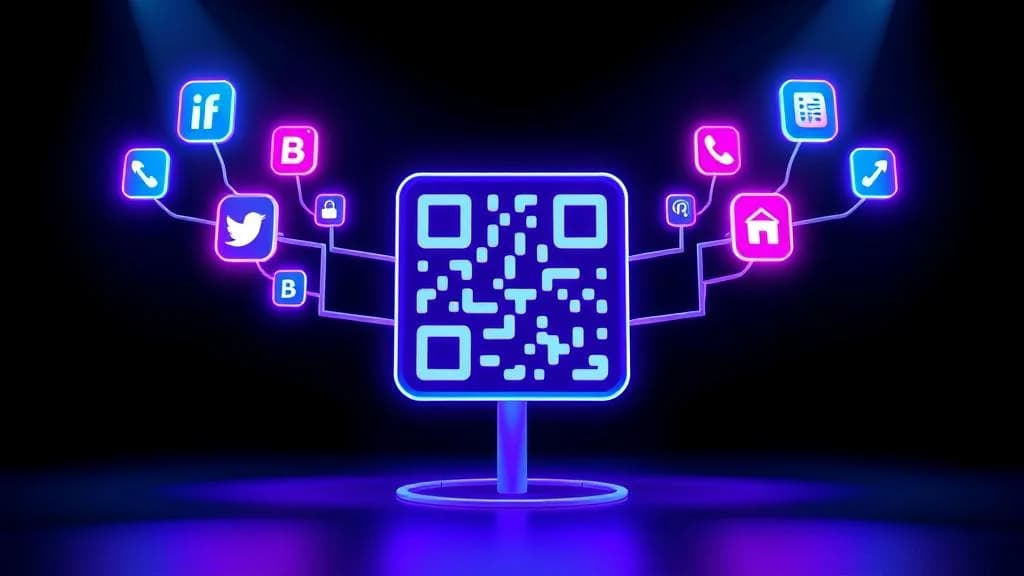
QR-Code für mehrere Links - Kostenloser Multi-Link-Leitfaden
Erstellen Sie in 2 Minuten einen QR-Code für mehrere Links. Ein Scan öffnet alle Ihre URLs. Besser als Linktree - kostenlos, ohne Branding, mit Analysen.
Mehr lesen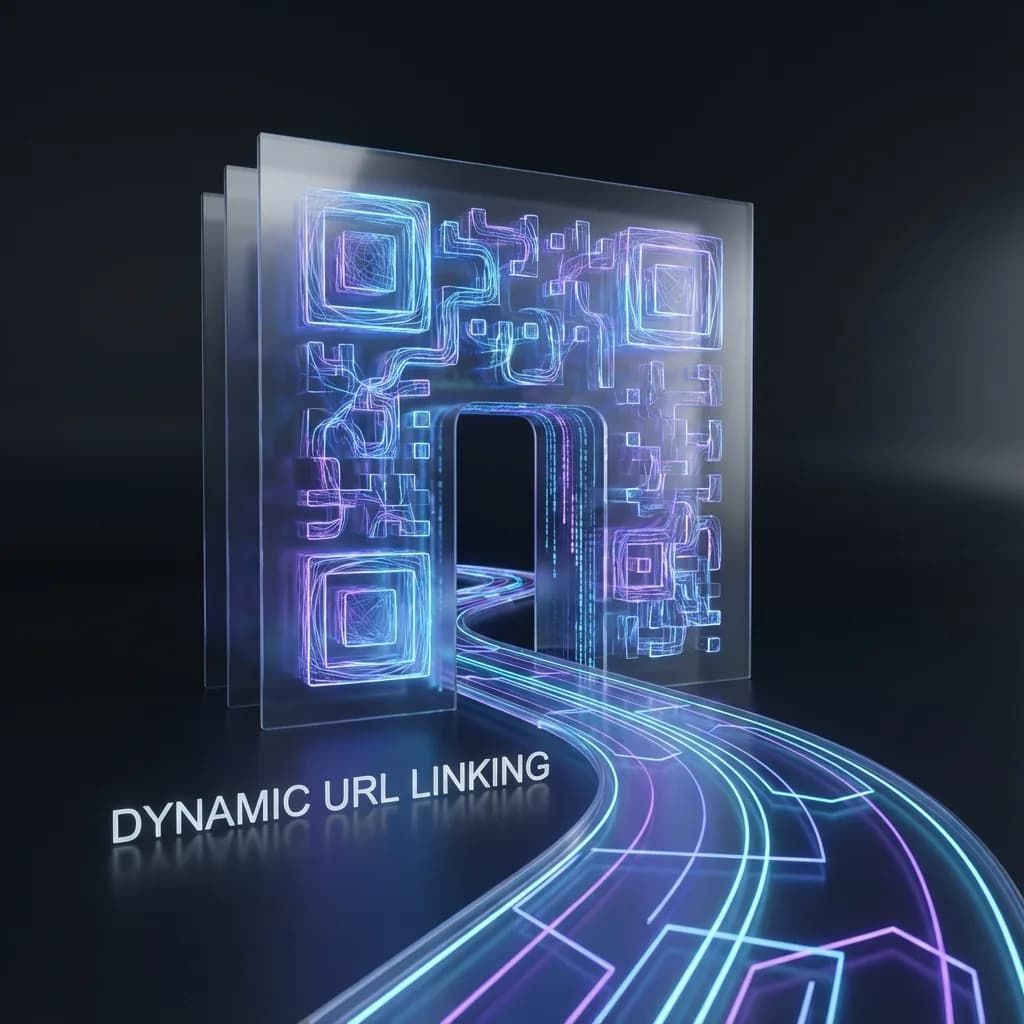
URL-QR-Code-Leitfaden: Verfolgbare, editierbare Links erstellen
Alles, was Sie über URL-QR-Codes wissen müssen. Erfahren Sie, wie Sie dynamische, verfolgbare Links mit benutzerdefinierten Designs erstellen - kostenlos, keine Registrierung erforderlich.
Mehr lesen
Mehrsprachige QR-Codes: Globale Zielgruppen erreichen
Erfahren Sie, wie mehrsprachige QR-Codes Nutzer automatisch zu Inhalten in ihrer Sprache weiterleiten - ideal für internationale Produkte, Tourismus und globales Marketing.
Mehr lesen